「Scratch」ってよく聞くけど、どんな道具なの? 難しそう…
ブロックを組み合わせるだけで、ゲームやアニメーションが作れる無料の道具だよ。
世界中の子どもたちが使っているんだ。
Scratch(スクラッチ)とは、文字を打たずに、ブロックを組み合わせるだけでプログラミングができる無料のソフトです。
はじめてプログラミングにふれる人のために作られた道具なので、小学生でも安心して始められます。
この記事では、絵を見ながら、画面の見かた・始めかた・基本の動かしかたまで、ひとつずつ説明します。
この記事でわかること
- Scratchとは何か(一言で)
- 画面の見かたと、ブロックの種類
- 始めかたと、最初に作ってみる小さなプログラム
- Scratchで作れるもの
Scratchってどんな道具?
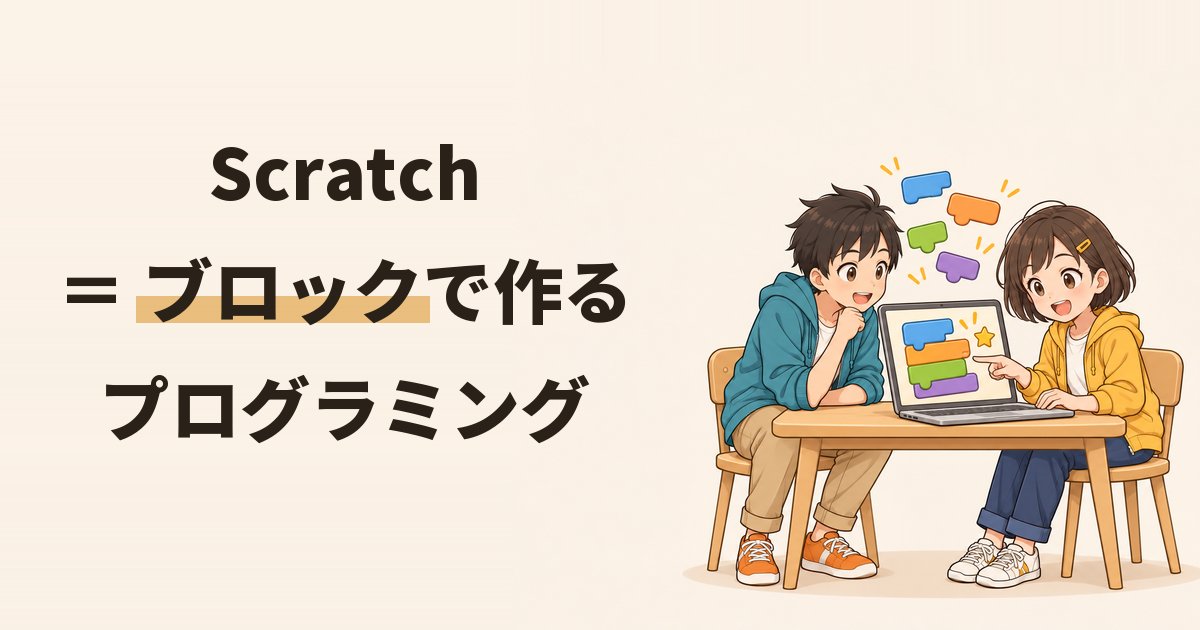
Scratchとは、ブロックをパズルのようにつなげて、プログラムを作れる道具です。
ふつう、プログラミングは文字で命令を書きます。
Scratchでは、その命令が「ブロック」の形になっているので、文字を打たなくて大丈夫です。
ブロックのおもちゃで、家や車を作る遊びに似ています。
ブロックを1つずつ選んで、つなげていくと、形ができあがりますよね。
Scratchも、命令のブロックをつなげていくと、作品が動きだします。
Scratch = ブロックで作るプログラミング。
まずは、この一言を覚えておきましょう。
- アメリカの大学(MIT)のチームが、子どもがプログラミングを学べるように作りました
- 利用は無料で、インターネットにつながるパソコンやタブレットで使えます
- 日本語の表示にも対応しているので、英語がわからなくても使えます
「プログラミングは、むずかしい文字を覚えるもの」と思っている人ほど、まずScratchを触ってみるといいよ。
Scratchの画面は3つのエリアでできている
Scratchを開くと、画面が大きく3つの場所に分かれています。
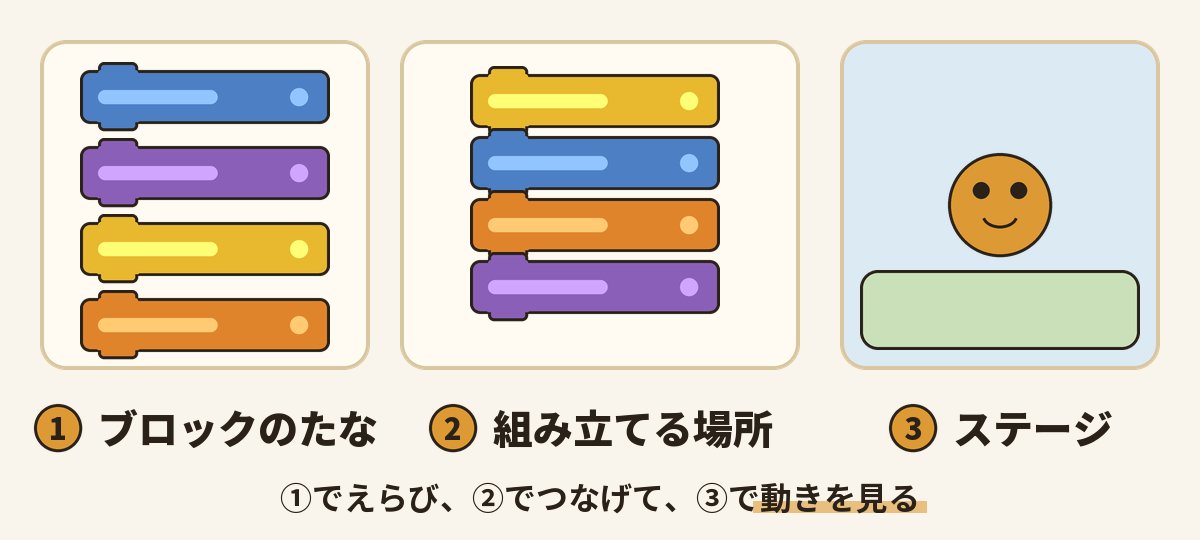
- ブロックのたな:使えるブロックが種類ごとに並んでいます
- 組み立てる場所:ブロックをここに運んで、つなげていきます
- ステージ:作ったプログラムが、実際に動く様子を見る場所です
3つを行ったり来たりするの?
そうだよ。
①でブロックを選んで、②でつなげて、③で動きを見る。
この3つをくり返して、作品を作っていくんだ。
ブロックにはいろいろな種類がある
ブロックは、はたらきごとに色がちがいます。
たとえば、次のような種類があります。
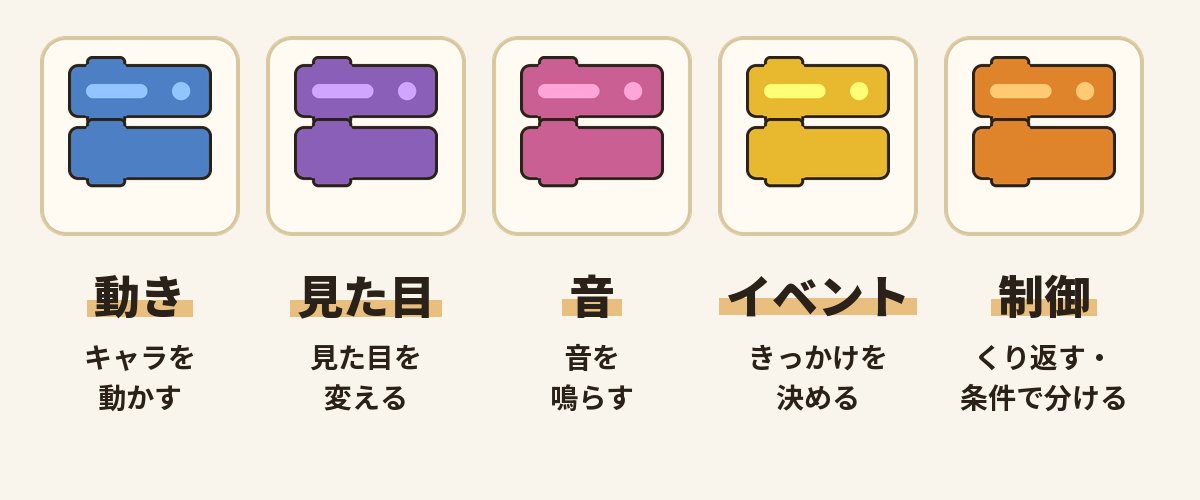
色がちがうので、「動かしたいときは青」「音を出したいときはピンク」のように、さがしやすくなっています。
ブロックの形にも意味があります。
パズルのピースのように、つながる形のブロックだけがつながるので、まちがった組み合わせになりにくいのです。
Scratchの始めかた
Scratchは無料で、パソコンがあればすぐに始められます。
手順は、次の3つだけです。
インストールは必要なく、公式サイトをブラウザで開くだけです。
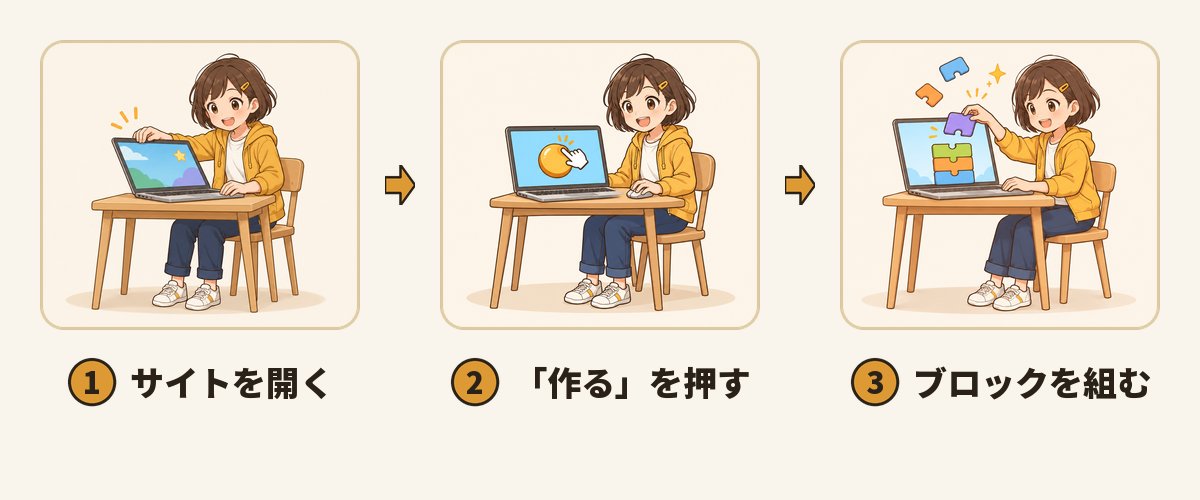
- Scratchの公式サイト(scratch.mit.edu)を開きます
- メニューの「作る」を押すと、作る画面が開きます
- ブロックのたなから、ブロックを運んでつなげます
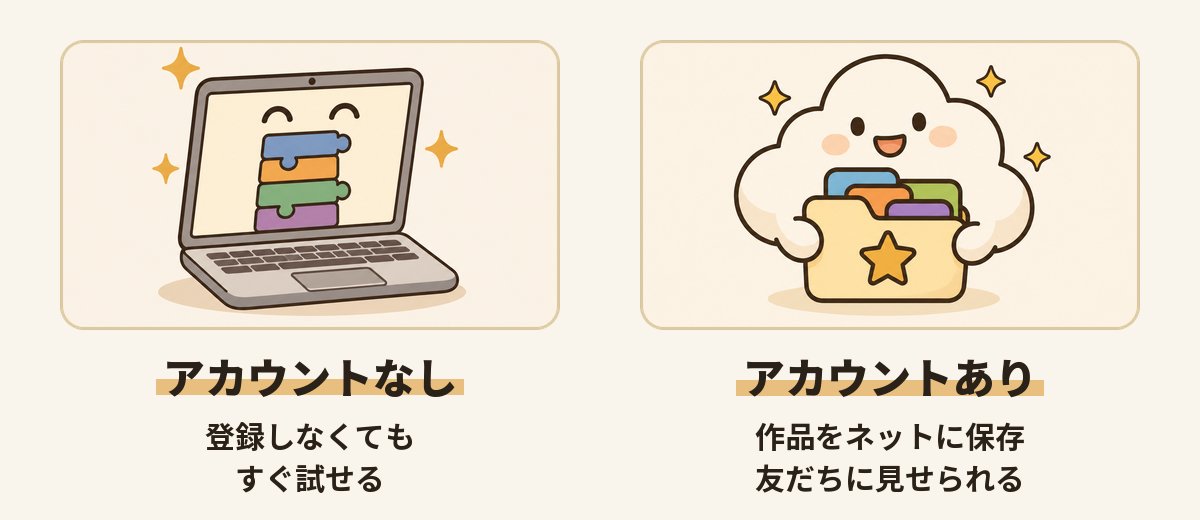
アカウント(登録)を作らなくても、その場で試すことができます。
ただし、作った作品をインターネットに保存したり、友だちに見せたりするには、無料のアカウントが必要です。
作った作品は、消えちゃうの?
アカウントなしだと、ネットには保存されないよ。
無料のアカウントを作ると、作品を保存したり、他の人に見てもらったりできる。
登録するときは、おうちの人といっしょにやってね。
まずはアカウントなしで、少し触ってみるのがおすすめだよ。
まず動かしてみよう【基本の操作】
画面の見かたがわかったら、いちばん小さなプログラムを作ってみましょう。
ブロックを2つつなげるだけです。
- 「イベント」のたなから、「緑の旗が押されたとき」のブロックを、組み立てる場所に運びます
- 「動き」のたなから、「10歩動かす」のブロックを、さっきのブロックの下につなげます
- ステージの上にある緑の旗を押すと、ステージのキャラクターが少し動きます
「緑の旗が押されたとき」は、「これから動かすよ」という合図のブロックです。
その下につなげたブロックが、上から順番に実行されます。
うまくいったら、数字の「10」を「50」に変えてみましょう。
動く量が変わります。
数字を変えて試すのも、プログラミングの大事な練習です。
Scratchでどんなものが作れる?
Scratchでは、次のようなものが作れます。
公式サイトのアイデアのページには、作りかたのヒントがたくさん並んでいます。
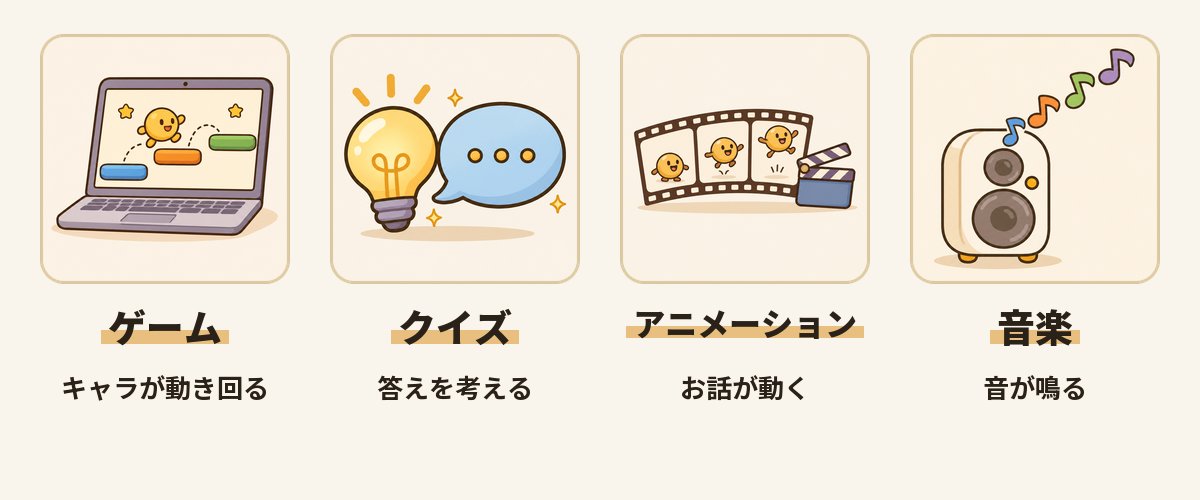
- ゲーム:キャラクターを動かして、ジャンプしたり、ゴールをめざしたりするゲーム
- クイズ:質問を出して、答えによって反応が変わるクイズやアンケート
- アニメーション:キャラクターがしゃべったり動いたりする、お話や動画
- 音楽:ボタンを押すと、楽器の音やメロディが鳴るしかけ
自分でも、作れそうな気がしてきた!
「こういうものを作ってみたい」というイメージがあると、ブロックの組み合わせ方も自然と考えやすくなるよ。
覚えておきたい4つの言葉(ミニ用語集)
Scratchの説明には、いくつか決まった言葉が出てきます。
よく出てくる4つを、ここで覚えてしまいましょう。
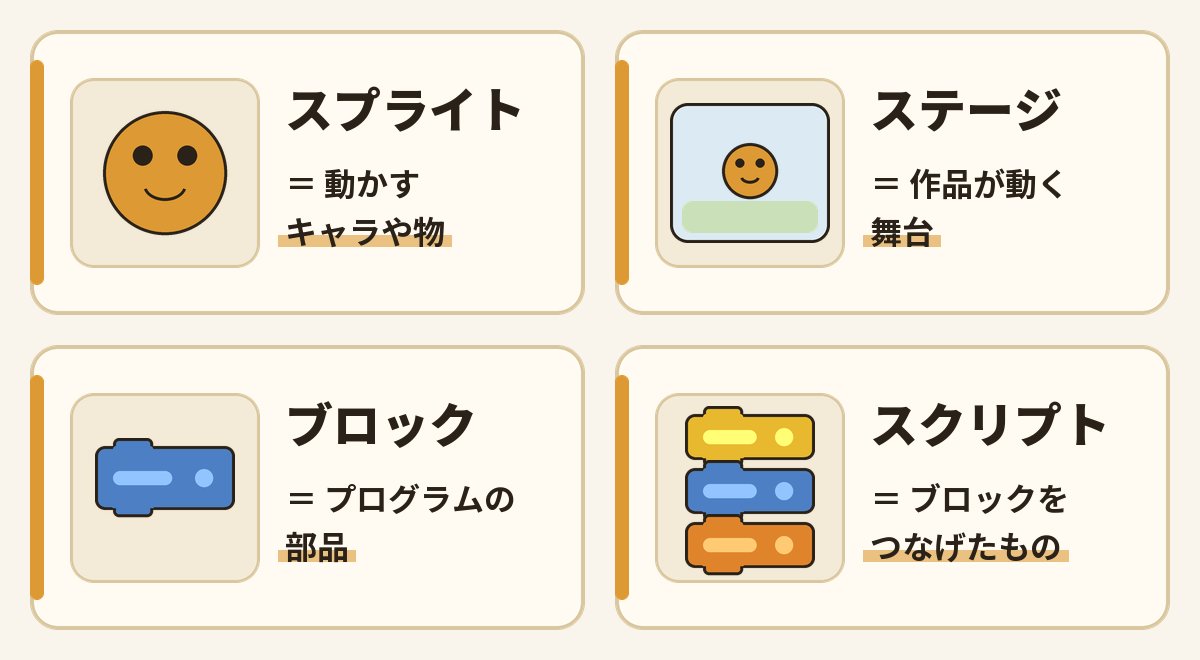
スプライト
スプライトとは、ステージの上で動かすキャラクターや物のことです。
「動くもの」はぜんぶスプライトです。
ステージ
ステージとは、作った作品が動く舞台のことです。
劇のステージと同じで、スプライトがここで動きます。
ブロック
ブロックとは、プログラムの部品のことです。
1つ1つが、「動かす」「音を鳴らす」のような命令になっています。
スクリプト
スクリプトとは、ブロックをつなげたもののことです。
「ブロックを順番につなげたもの」がプログラムの正体です。
やってみよう
この記事を読み終えたら、実際にScratchの公式サイトを開いてみましょう。
- 「作る」を押して、画面の3つのエリアを見つける
- 「緑の旗が押されたとき」と「10歩動かす」をつなげる
- 緑の旗を押して、キャラクターを動かす
できたら、「動き」のたなにある、ほかのブロックも試してみてください。
もっと小さな子には、タブレット向けのScratchJr(スクラッチジュニア)という公式アプリもあります。
次の記事では、キャラクターを動かして、簡単なゲームを作る手順を紹介します。
まとめ
- Scratchは、ブロックを組み合わせてプログラミングができる、無料の道具
- 画面は「ブロックのたな」「組み立てる場所」「ステージ」の3つに分かれている
- アカウントなしでも、公式サイトからすぐに試せる
- ゲーム、クイズ、アニメーション、音楽など、いろいろなものが作れる
Scratchに慣れたら、文字で命令を書くPython(パイソン)にも進めます。
まずはブロックで、「順番に考える」ことを楽しんでみましょう。
電子ラボでは、Scratchを使った授業で、実際に手を動かしながら学べます。
「自分でも作ってみたい!」と思った方は、無料体験で、その楽しさを体験してみませんか?