
Pythonを始めたいけど、インストールの仕方がわからないな…
大丈夫! 一緒にPythonをインストールしていこう!
この記事では、Windows 11のパソコンにPython 3.13.17をインストールする方法 を紹介しています。
作業時間は、20分くらいです。Pythonを動かす方法は、次の記事で説明します。
Python導入の全体像はこの記事で解説しています。➤【小学生でも分かる】Pythonの始め方【3ステップ】。
この記事でわかること
- 公式サイトから、Pythonのインストーラーをダウンロードする方法
- Pythonをパソコンにインストールする方法
- インストールできたかどうかの確かめ方
おうちの方へ
- ダウンロードとインストールは、お子さまと一緒に進めてください。英語の画面が出ます。この記事の手順は Windows 11 のパソコン向けです。Mac やタブレットでは手順が違います。Windows 10 でも入れられますが、画面が少し違います。
- Python 3.13.17 は、最新のバージョンではありません。公式サイトでは新しい配り方(Python install manager)が標準ですが、教室では、これまでの「インストーラー」方式の Python 3.13 にそろえています。3.13.17 は、このインストーラーが用意されている最後の 3.13 です。後に出た 3.13.18 はセキュリティの修正を含みますが、インストーラーがありません。
- 学校や会社のパソコンなど、ソフトを入れる許可が必要なパソコンでは、入れられないことがあります。そのときは先生にご相談ください。
Pythonをインストールする前に
1-1 必要なものを確認しよう
Windows 11のパソコン
スタートボタン →「設定」→「システム」→「バージョン情報」で確かめられます。「システムの種類」に「x64」と書いてあれば、この記事の手順で進められます
インターネットにつながっている
1-2 守ること
Pythonを使うには、まずインターネットからファイルを受け取ります。これをダウンロードといいます。
次に、そのファイルを使って、パソコンにPythonを入れます。これをインストールといいます。パソコンの中身を変える作業なので、次の3つを守りましょう。
守ること
おうちの人と一緒に入れる
英語の画面が出るので、見てもらいながら進めましょう。
自分のパソコン以外には、勝手に入れない
学校や教室、おうちの人の仕事のパソコンは、先生や持ち主に聞いてからにしましょう。
ダウンロードは公式サイトからだけにする
公式サイトは、Pythonを作っている団体のサイトです。アドレスが「python.org」のものを使います。ほかのサイトのファイルには、パソコンに悪いことをするものが混ざっていることがあります。
Pythonをダウンロードしよう
公式サイトから、Pythonをパソコンに入れるためのファイルをもらってきます。このファイルを、インストーラーといいます。
2-1 公式サイトを開こう
- やること:Pythonの公式サイトを開く
- 押す場所:ブラウザで、Pythonの公式サイトを開く(黄色い「Download Python install manager」は押しません)
- うまくいったら:画像と同じ画面が表示される
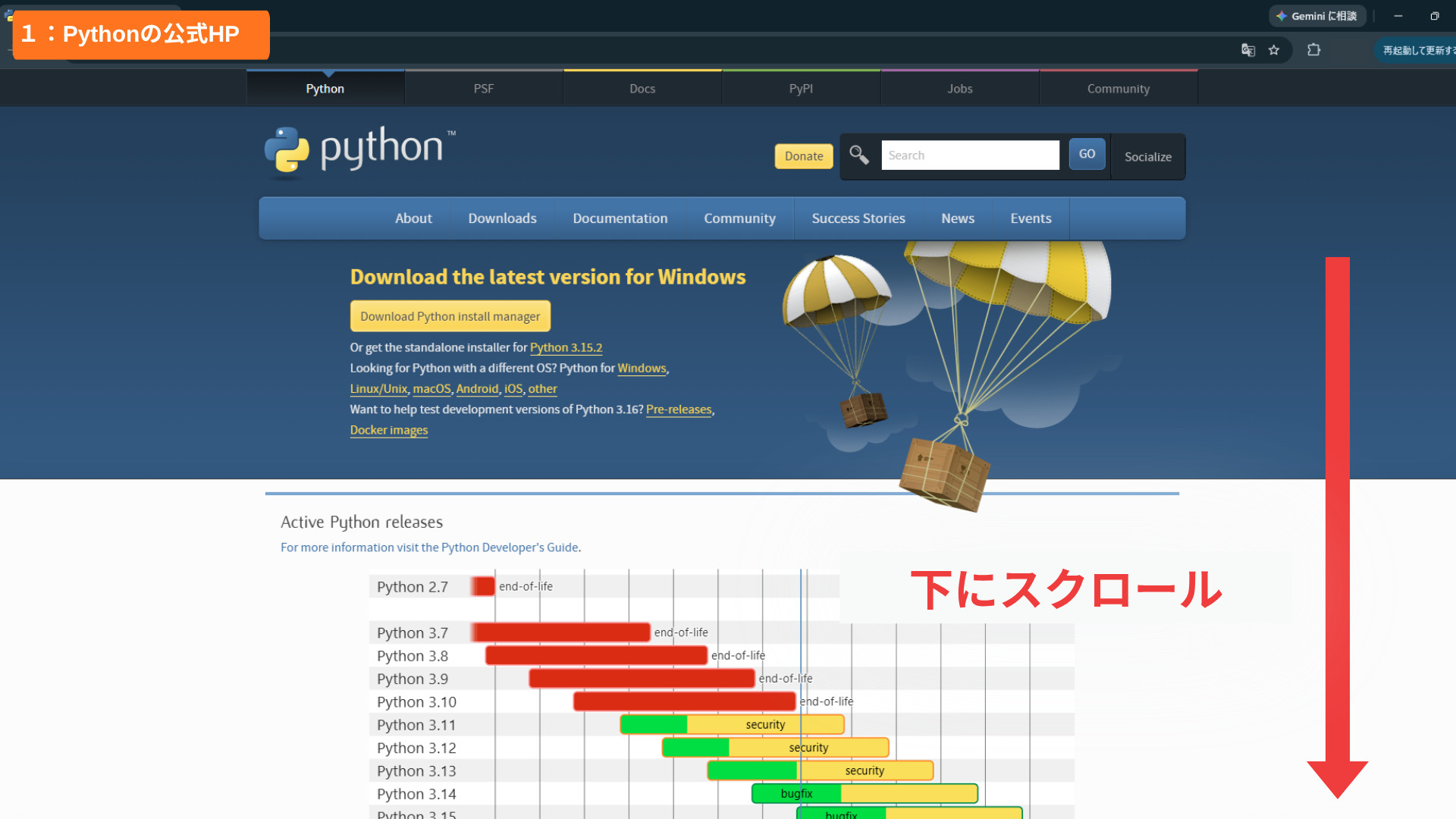
※ 画面の上のほうにある、黄色い「Download Python install manager」と「Python 3.15.2」のリンクは、今回使うものとは別のものです。押さずに、下へスクロールします。
2-2 Python 3.13.17を探そう
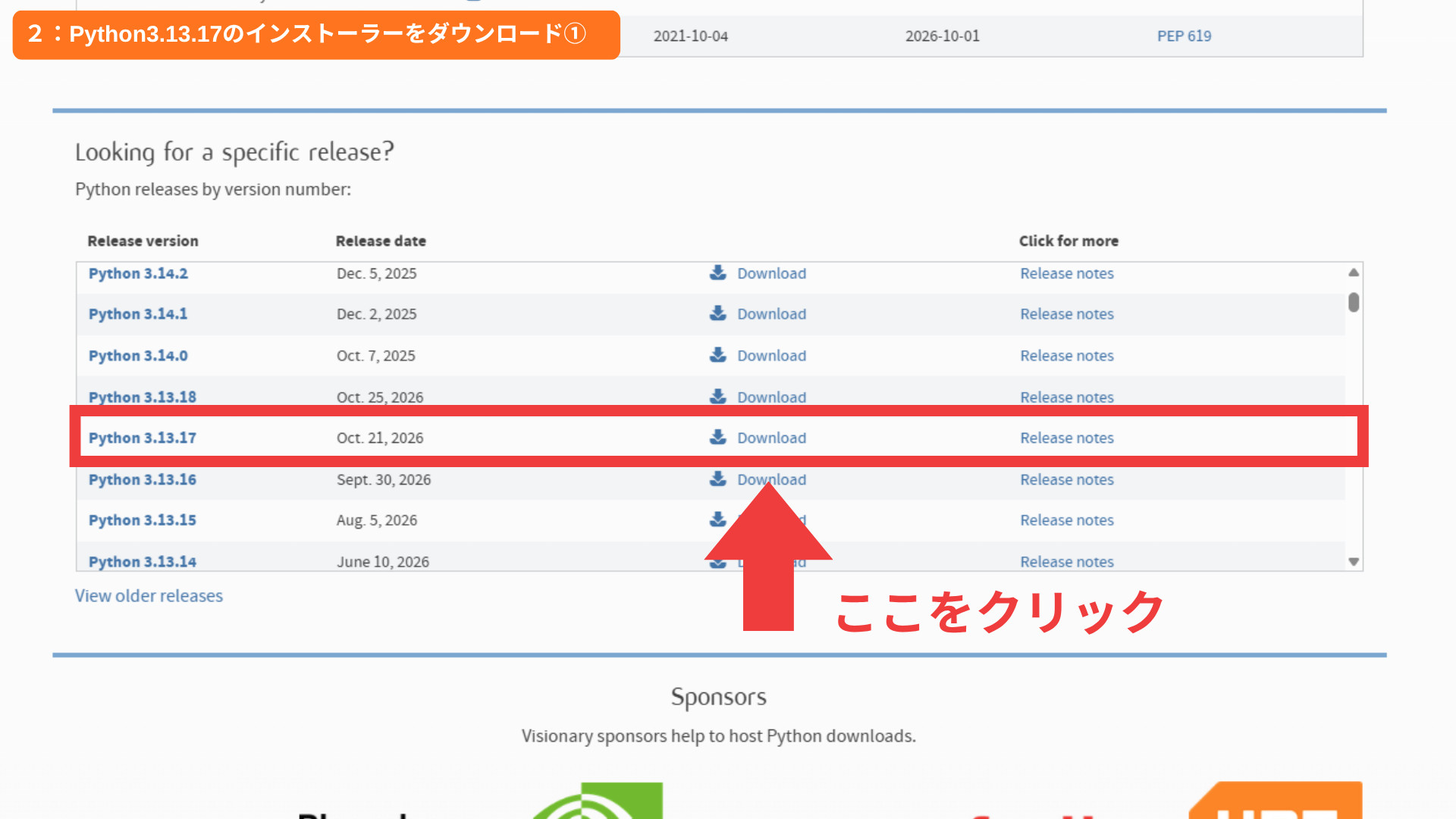
下に進むと、「Looking for a specific release?」という場所があります。ここは、これまでに公開されたPythonを探せる場所です。一覧は、表の中だけが動きます。
- やること:Python 3.13.17 を選ぶ
- 押す場所:一覧の中の「Python 3.13.17」の行にある、「Download」を押す(3.13.16 や 3.13.18 ではありません)
- うまくいったら:Python 3.13.17 のページが開く
もっと新しいバージョンもあるのに、どうして3.13.17なの?
ゲームを作るための道具(pygame)が、3.13で動く とわかっているからだよ。
ゲームの詳しい作り方については別の記事で解説しているよ。
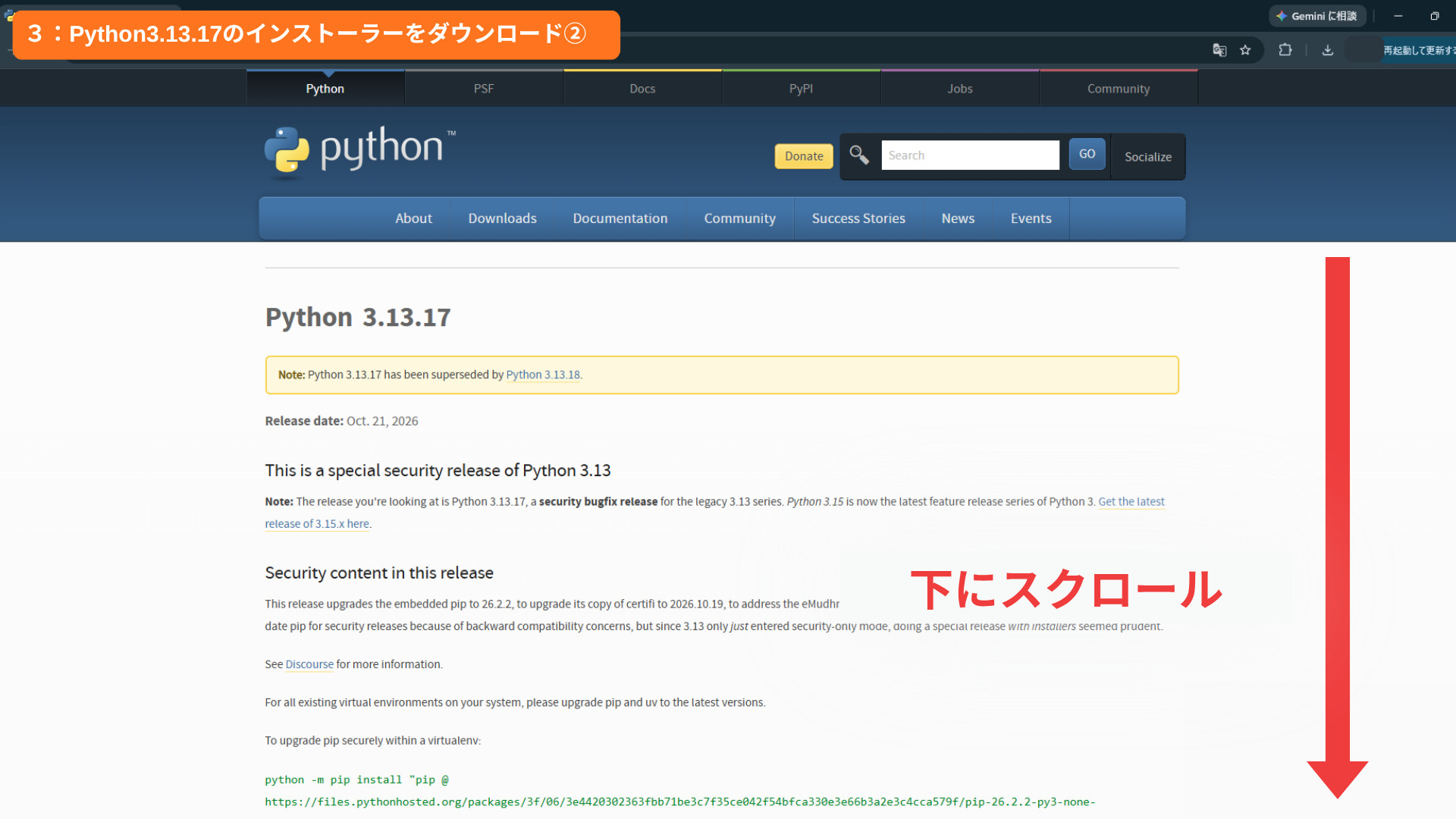
2-3 ダウンロードのページを下へ進もう
Python 3.13.17 のページが開きます。英語の説明がたくさん出ますが、全部読まなくて大丈夫です。ページの上に「3.13.17 は 3.13.18 に置きかわった」という意味の英語が出ますが、このまま進みます。
- やること:ファイルの一覧を探す
- 押す場所:ページを下にスクロールして、「Files」と書かれた場所まで進む
- うまくいったら:「Files」と書かれた、ファイルの表が出る
2-4 Windows用のインストーラーをダウンロードしよう
- やること:Windows用の64-bitのインストーラーをダウンロードする
- 押す場所:表の中の「Windows installer (64-bit)」を押す(表の上の黄色いボタンは押しません)
- うまくいったら:ダウンロードが始まる
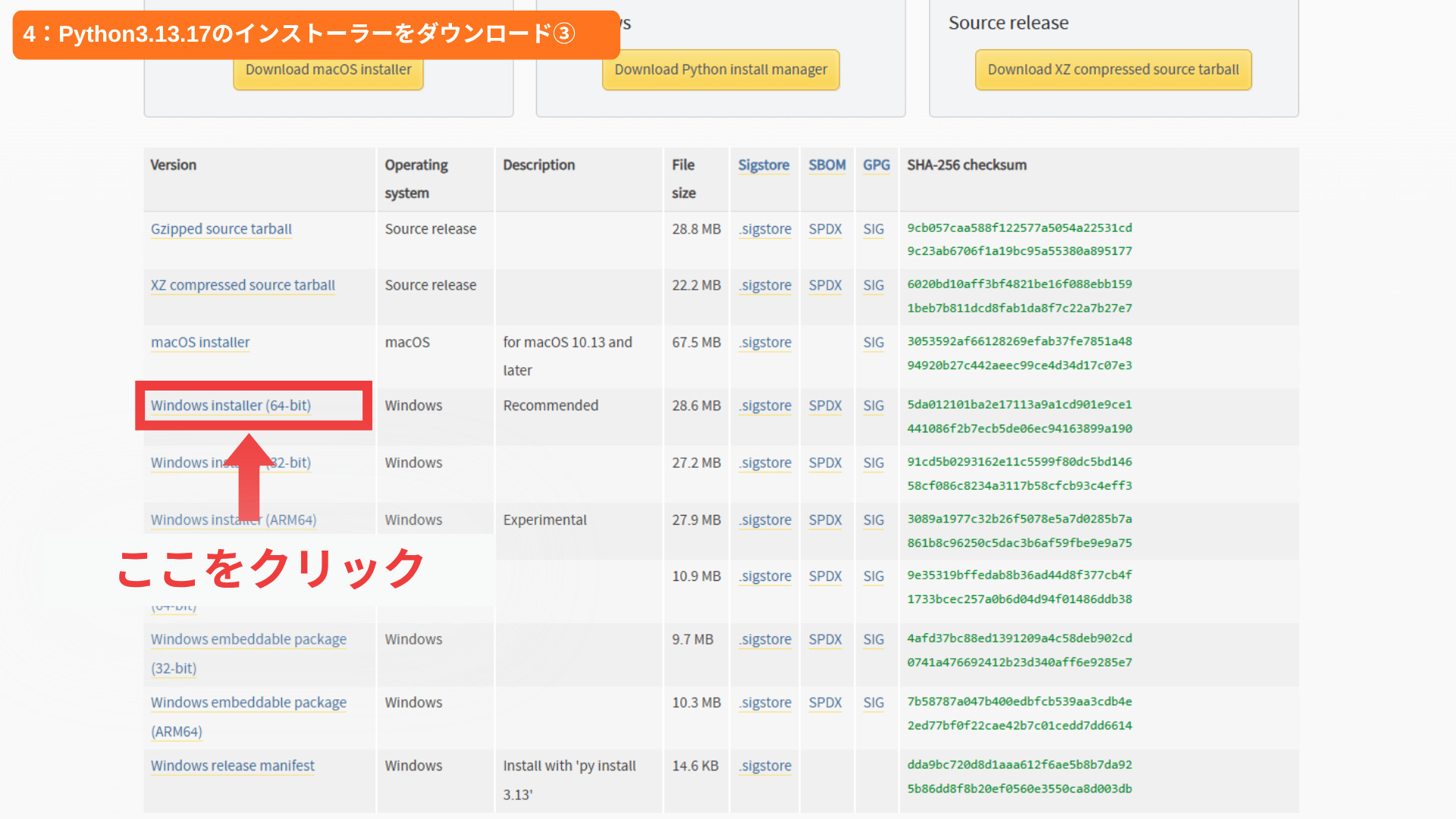
※ 「32-bit」や「ARM64」と書かれたものは選びません。1-1 で「x64」と確かめたパソコンは「64-bit」です。ARM64のパソコンは、この記事の手順とは違うので、先生に聞いてください。
2-5 ダウンロードしたファイルを確認しよう
- やること:ダウンロードしたファイルの場所を開く
- 押す場所:ブラウザの右上のダウンロードのマークを押して、ファイル名の横にあるフォルダのマークを押す
- うまくいったら:「ダウンロード」フォルダが開く
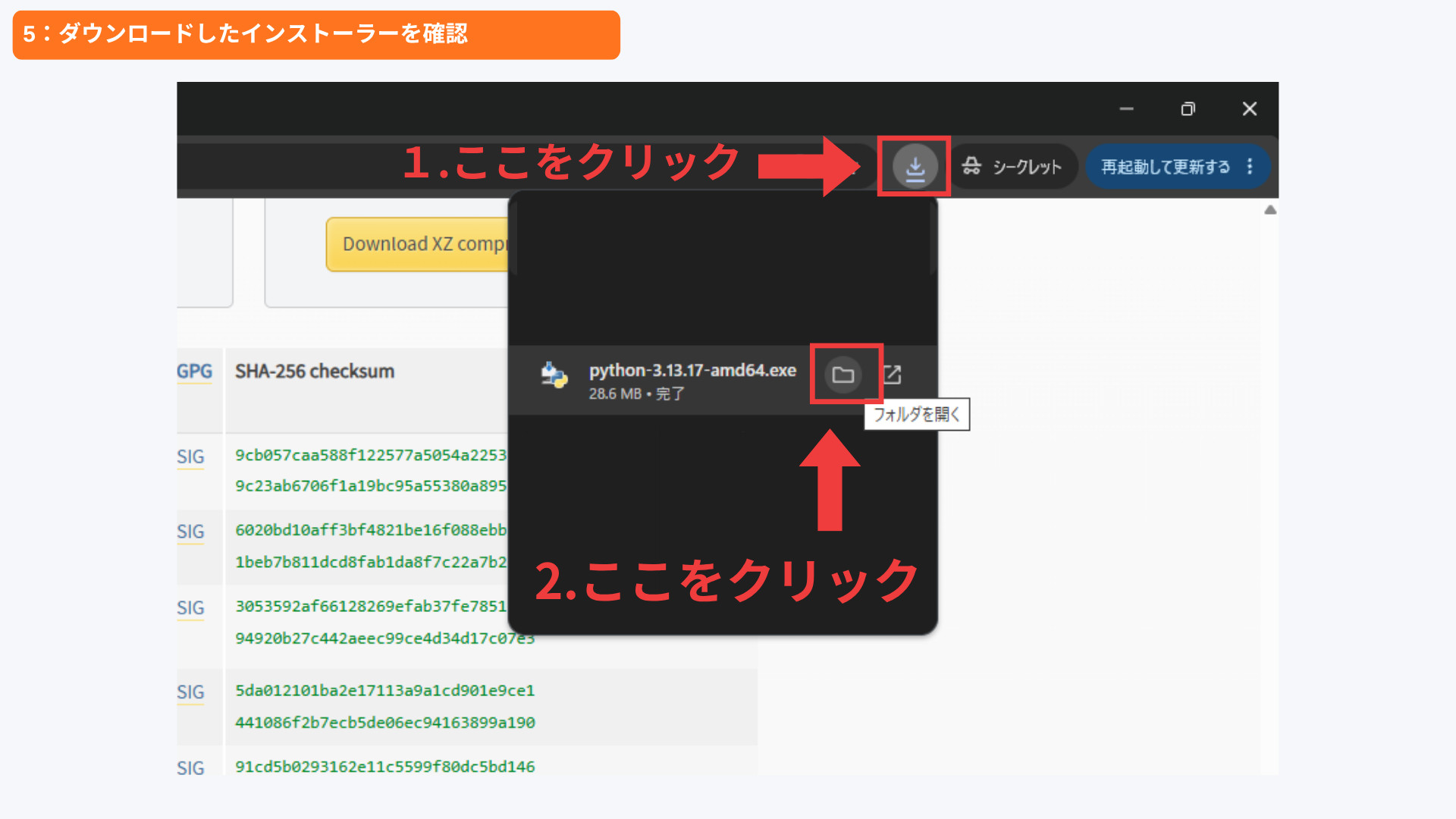
次の名前のファイルが見つかれば、ダウンロード成功です。名前の終わりの「.exe」は、表示されないこともあります。
python-3.13.17-amd64.exe
※ この画面は Google Chrome のものです。Edge の場合も、右上のダウンロードのマークから「フォルダーに表示」を押すと、同じフォルダが開きます。
Pythonをインストールしよう
3-1 インストーラーを開こう
- やること:ダウンロードしたファイルを開く
- 押す場所:
python-3.13.17-amd64.exeを、ダブルクリック(マウスのボタンを、すばやく2回押すこと)する - うまくいったら:「Python 3.13.17 (64-bit) Setup」と書かれた、インストールの画面が出る
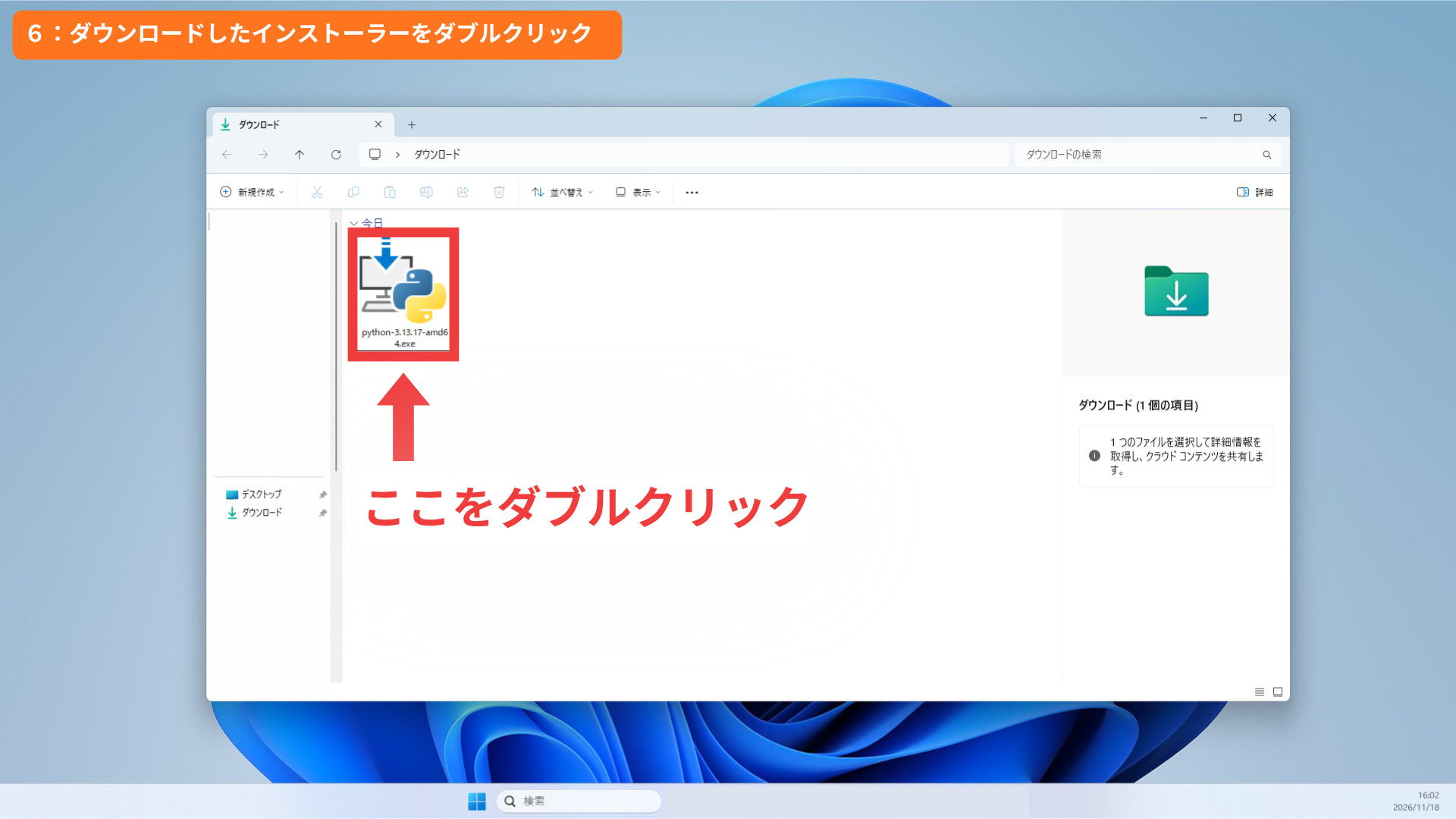
※ Windowsから「このアプリがデバイスに変更を加えることを許可しますか?」と聞かれたときは、おうちの人と、公式サイトからダウンロードしたファイルかを確かめてから「はい」を押します。画面の数字が 3.13.17 でないときは、「Cancel」か「×」で閉じて、2-2 からやり直します。
3-2 インストールの設定をして、始めよう
インストールの画面が出たら、次の順番で進めます。
- 「Add python.exe to PATH」にチェックを入れる。画面の下にあります。すでにチェックが入っていれば、そのままで大丈夫です。
- 「Install Now」を押す。画面の中ほどにあります。
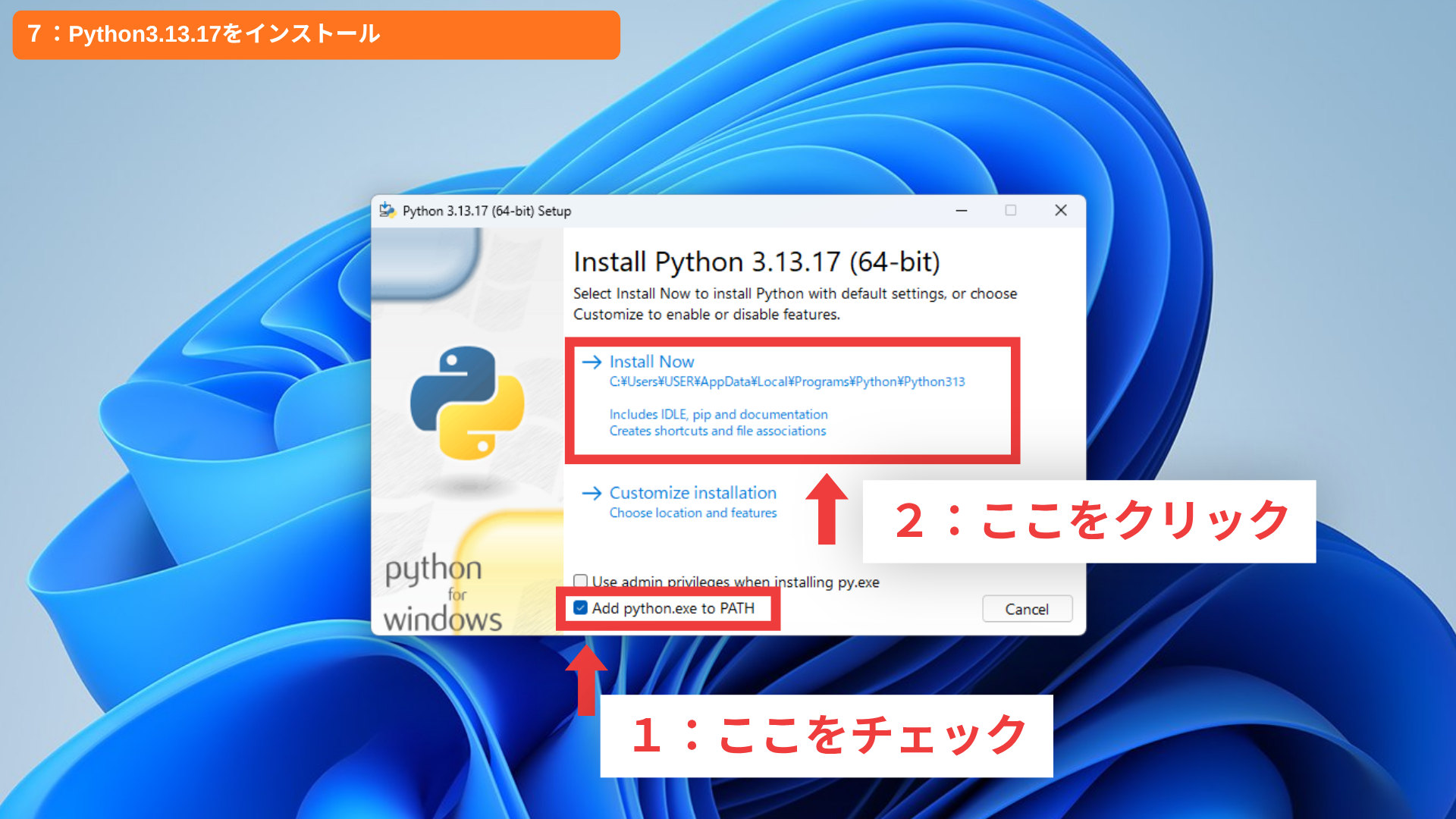
PATHって何?
パソコンが「Pythonはここにあるよ」と見つけるための、道しるべ だよ。チェックを入れておくと、あとでPythonを使うときに困らないんだ。
インストールが始まると、進みぐあいを示すバーの画面が出ます。終わるまで、画面を閉じずに待ちましょう。
3-3 インストール完了を確かめよう
- やること:終わりの画面を確かめて、閉じる
- 押す場所:「Setup was successful」と書かれているのを確かめて、右下の「Close」を押す
- うまくいったら:インストールの画面が閉じる
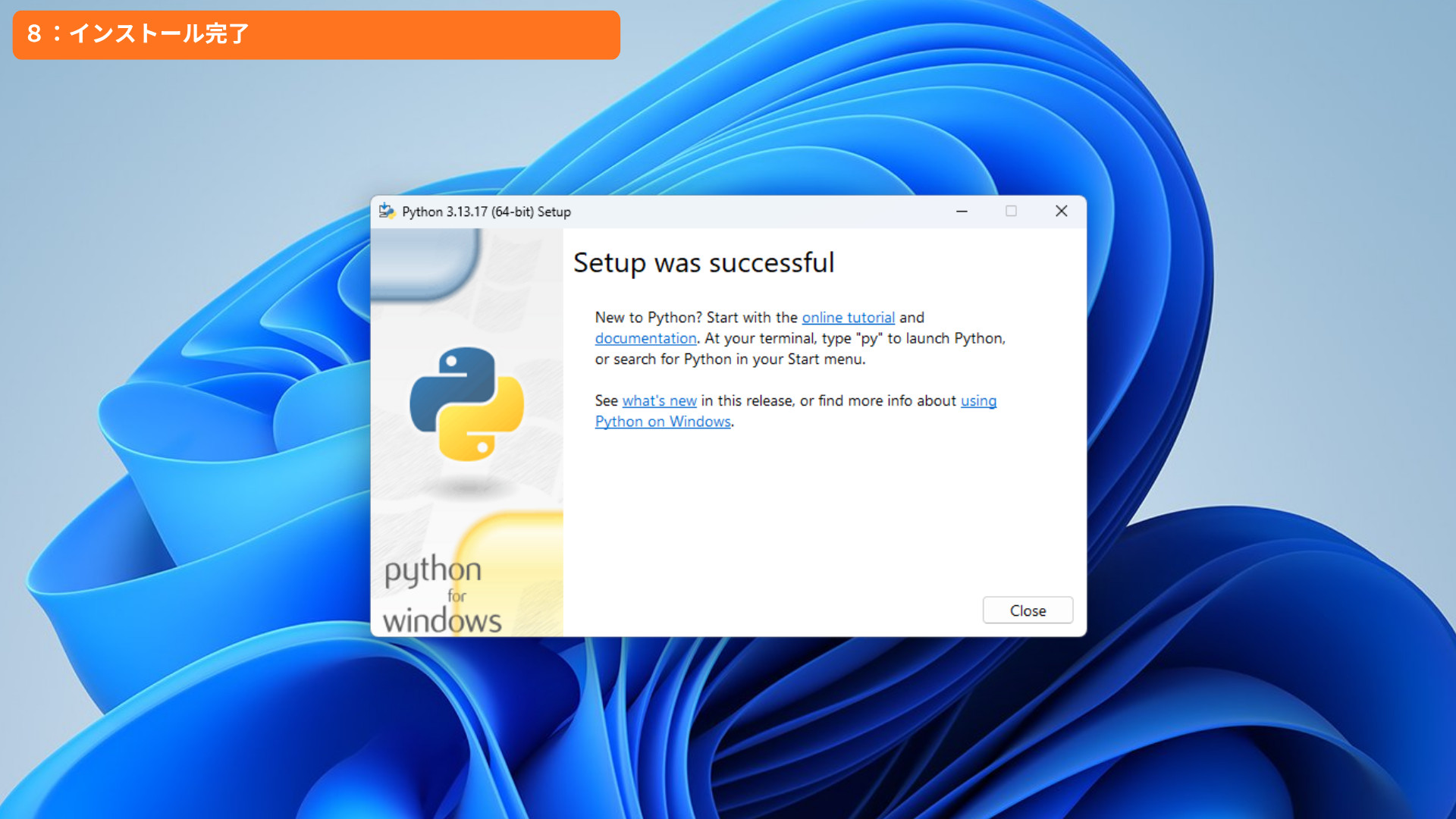
※ 「Disable path length limit」と書かれたボタンが出ても、押さずに「Close」で閉じます。
これで、Python 3.13.17のインストールは完了です。
ダウンロードしたファイルが見つからない
画面の下にある黄色いフォルダのマーク(エクスプローラー)を押して、左の「ダウンロード」を選びましょう。それでも見つからないときは、ブラウザのダウンロードの履歴も見てみましょう。
うまくいかないときは?
「Install Python Install Manager?」と出た
黄色い「Download Python install manager」のファイルを開くと、この画面が出ることがあります。今回使うインストーラーとは別の道具の画面です。
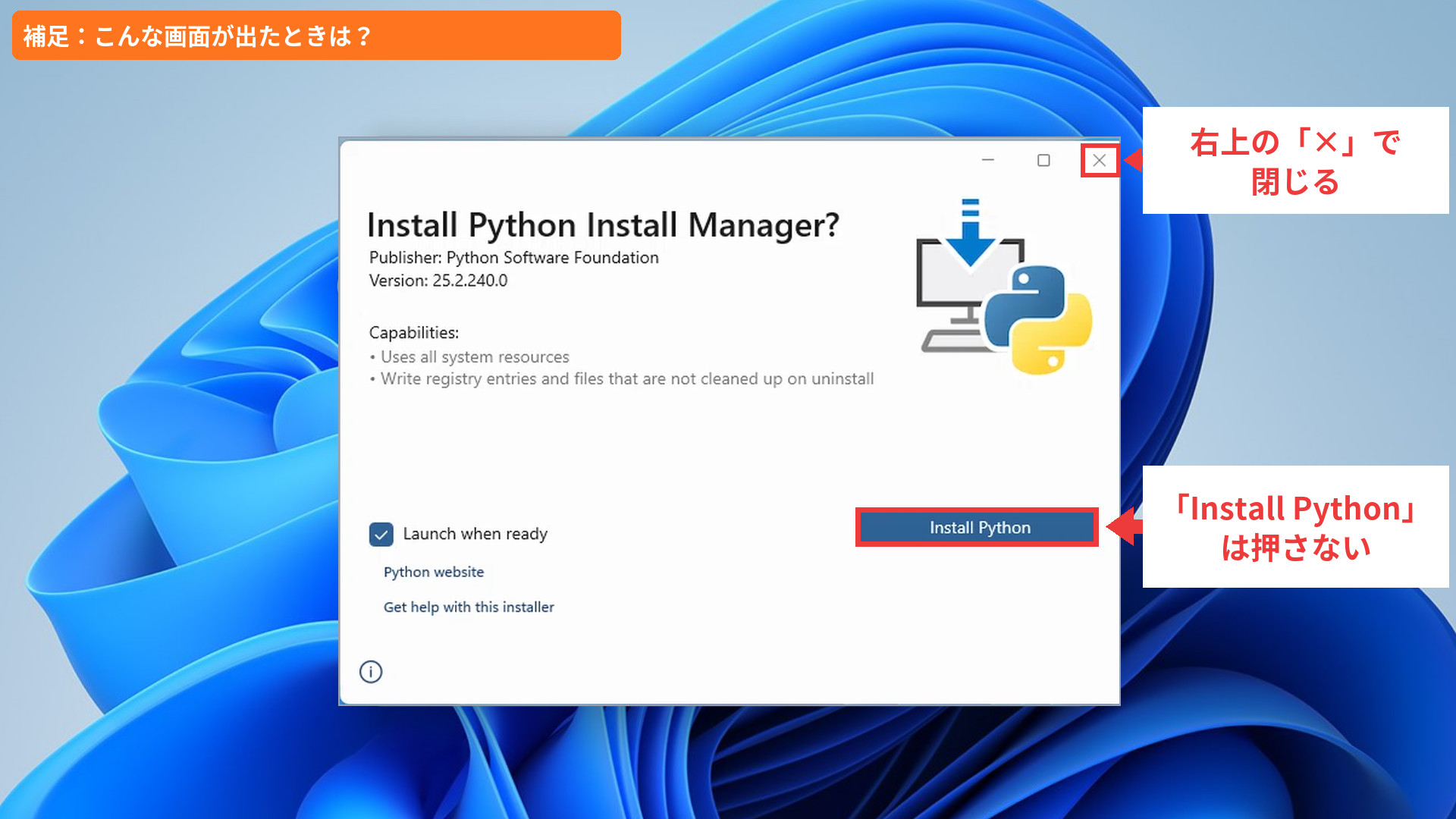
「Install Python」は押さずに、右上の「×」で閉じてください。閉じたら、2-2 からやり直しましょう。
もし「Install Python」を押してしまったときは、このあとに出る黒い画面や、「既にインストールされています」の画面でも、同じように閉じれば大丈夫です。
「Install CPython now?」と出た
黒いコマンドの画面に「Install CPython now? [Y/n]」と書かれていたら、これは Python install manager という別の道具の画面です。黄色い「Download Python install manager」のファイルを開くと出ることがあります。
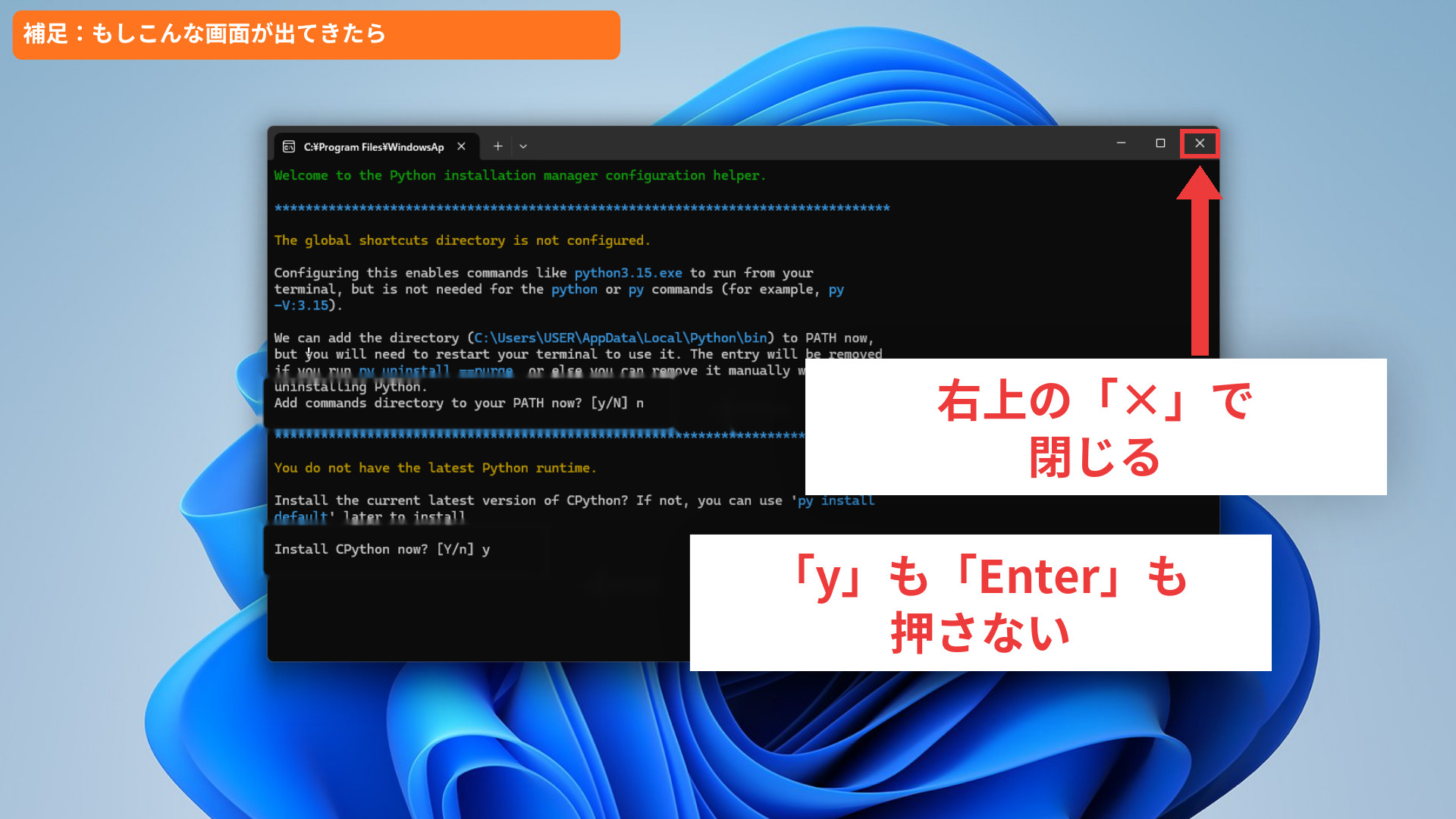
この画面では、「y」も Enter キーも押さずに、右上の「×」で閉じてください。最新のPythonが入ってしまうと、この記事で使う3.13.17とは別のものになります。閉じたら、2-2 からやり直しましょう。
「Python Install Manager は既にインストールされています」と出た
「Python Install Manager」という別の道具が、もうパソコンに入っているときに出る画面です。今回の手順で使う道具ではありません。
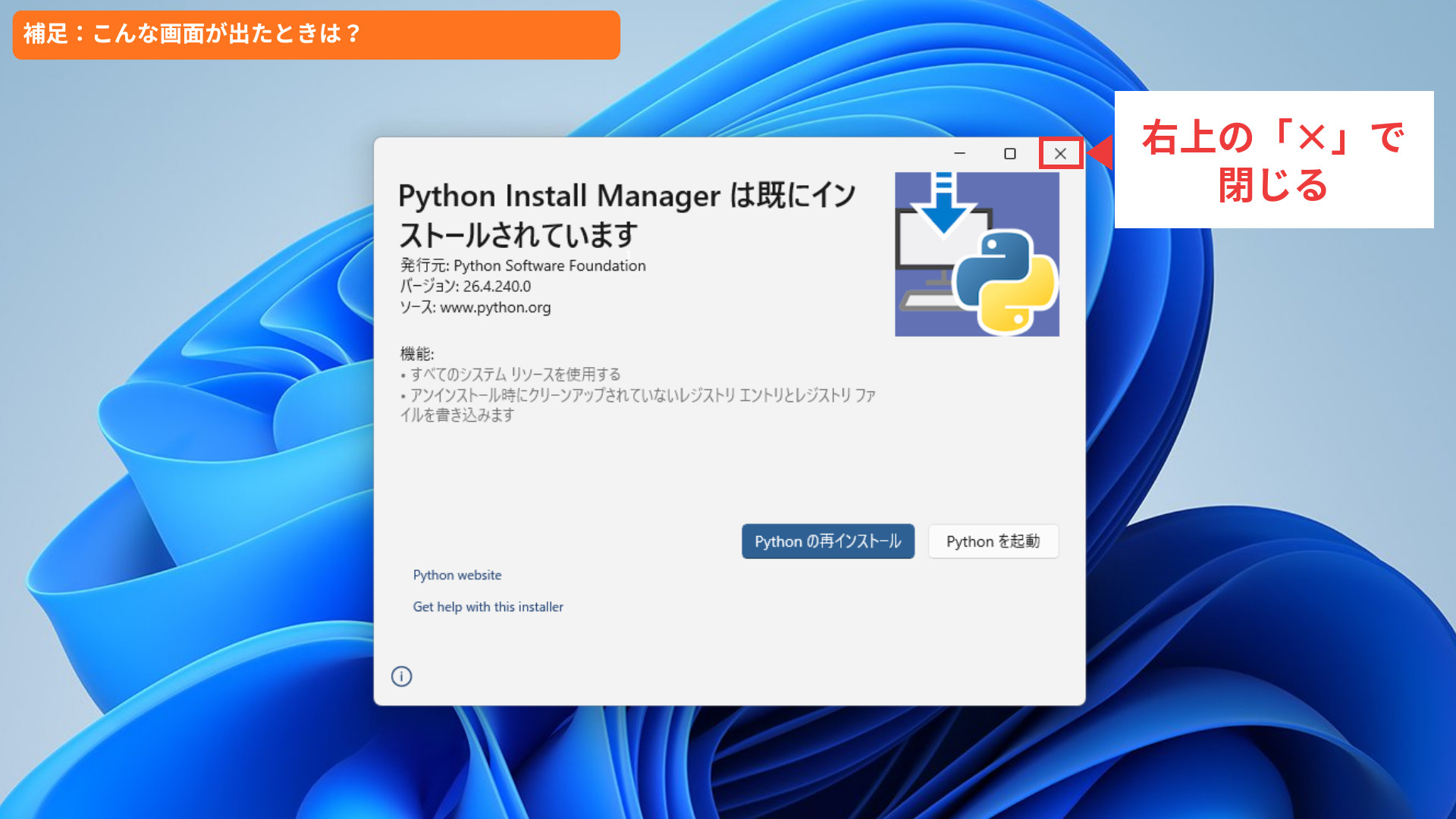
「Python の再インストール」も「Python を起動」も押さずに、右上の「×」で閉じてください。閉じたら、2-2 からやり直しましょう。
PATHにチェックを入れ忘れた
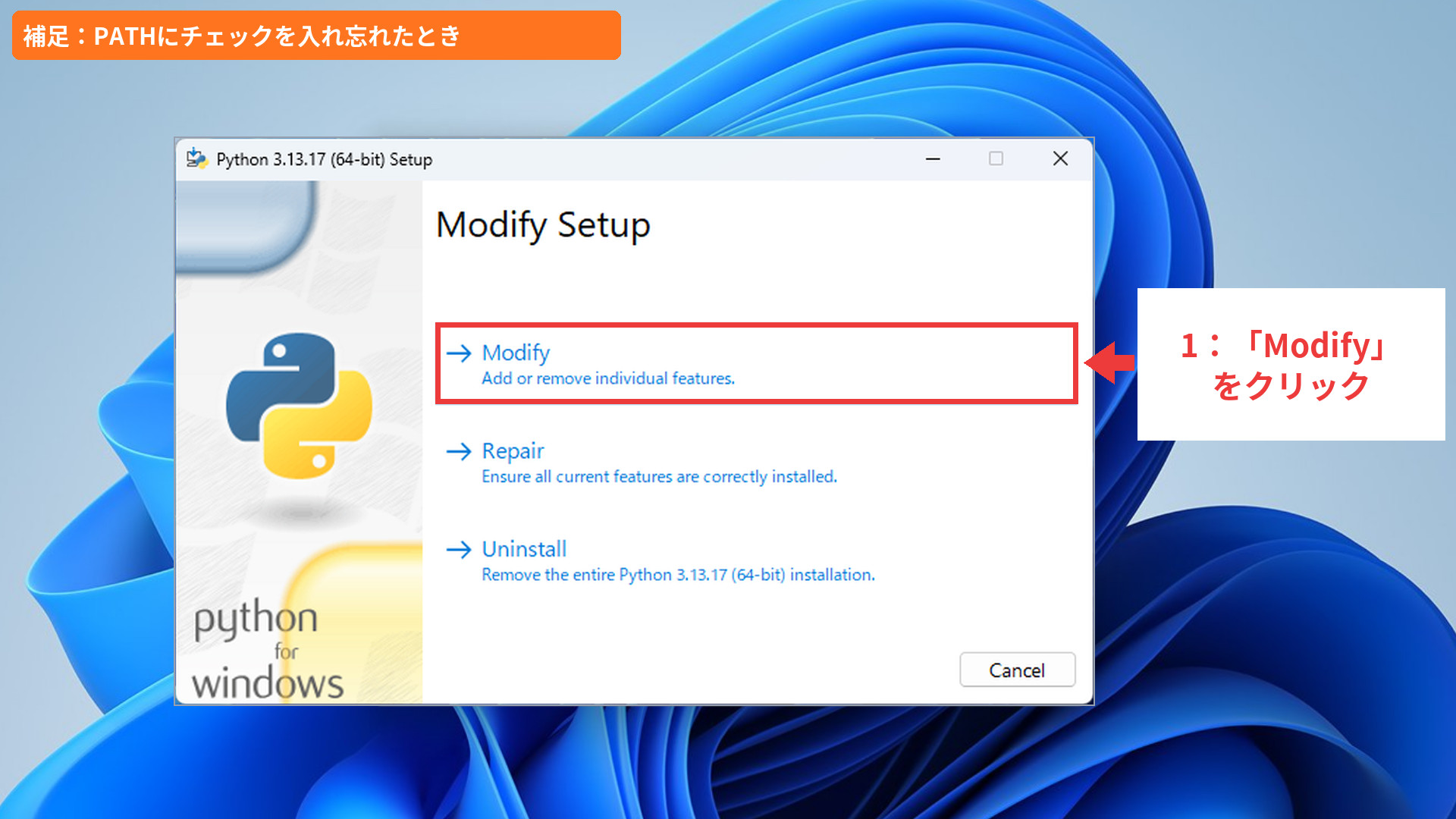
あわてなくて大丈夫です。インストール自体は終わっています。ただ、あとでコマンドの画面からPythonを使うときに、「見つかりません」と出ることがあります。
気づいたら、もう一度インストーラーを開いて「Modify」を押し、「Next」を押します。次の画面で「Add Python to environment variables」にチェックを入れて、「Install」を押してください。
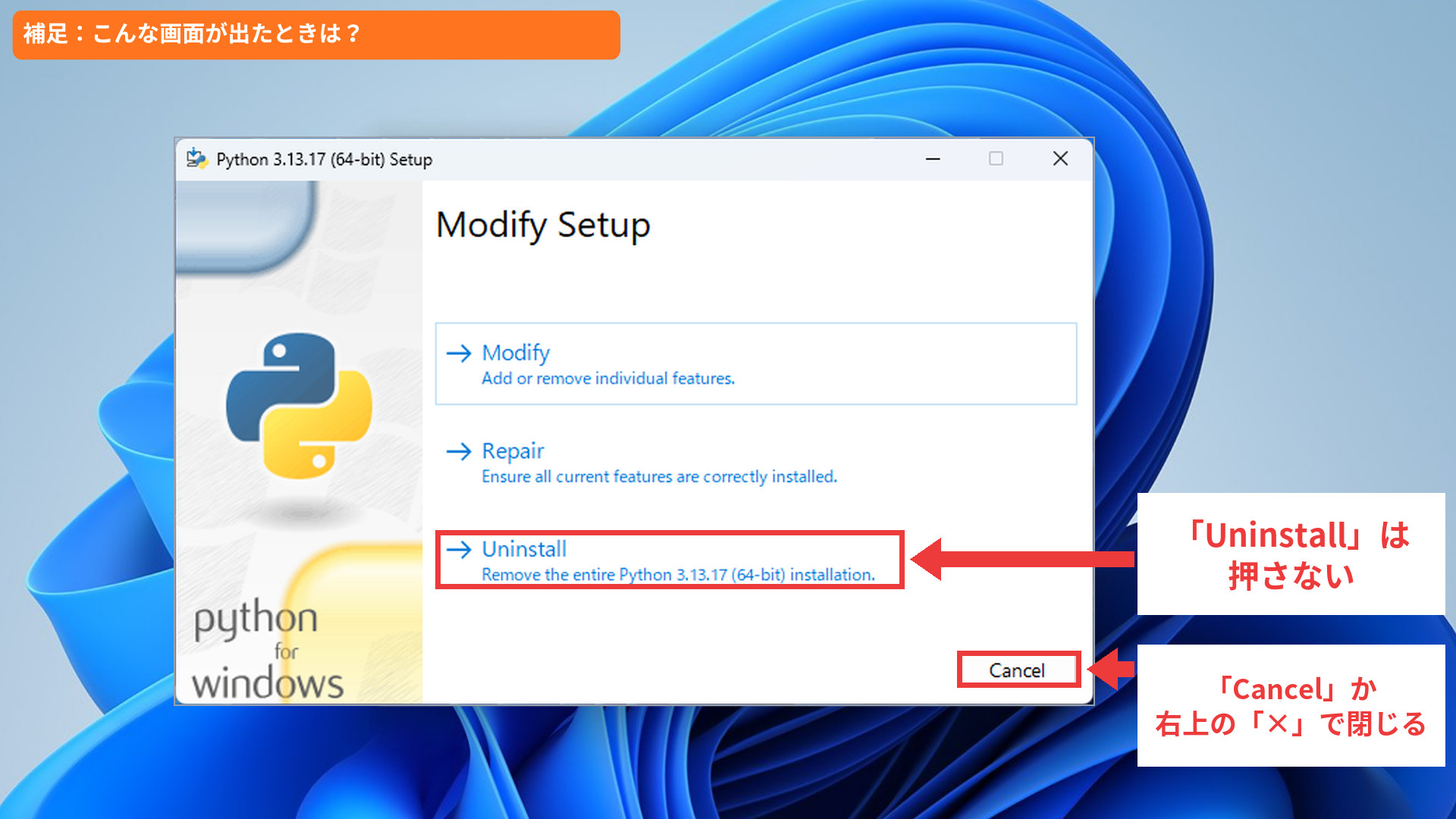
「Modify」「Repair」「Uninstall」が出た
すでに同じバージョンのPythonが入っているときに出る画面です。「Uninstall」は押さずに、右下の「Cancel」か、右上の「×」で閉じます。
まとめ
- Pythonの公式サイトから、3.13.17のインストーラーをダウンロードした
- 「Add python.exe to PATH」にチェックを入れて、インストールした
- 「Setup was successful」の画面で、インストールの完了を確かめた
これでPythonは入りました。次の記事では、Pythonと一緒に入ったIDLE(アイドル)を使って、はじめてのプログラムを動かします。
次に読む記事IDLEの使い方【Python初心者向け】 →次の記事・20分くらい