
Pythonでプログラミングを始めたいんだけど、まず何をすればいいの?
まずは、パソコンでPythonを使えるようにする 準備 が必要だね。
準備って、難しいの?
大丈夫! 3つのステップ に分けて説明するから、順番にやってみよう!
この記事は、これから Python(パイソン) でプログラミングを始める人のための、Pythonを始めるための道案内 です。むずかしい操作はしません。
何を、どの順番でやればいいか だけを案内します。
やり方は、ステップごとのくわしい記事で説明します。
Pythonで何ができるのか、どんな言葉なのかを知りたい人は、先に Pythonって何? を読んでみてね。
この記事でわかること
- Pythonを始める3つのステップと、それぞれで読む記事
- 始める前に用意するものと、守ること
- 3つのステップが終わった後に進む先
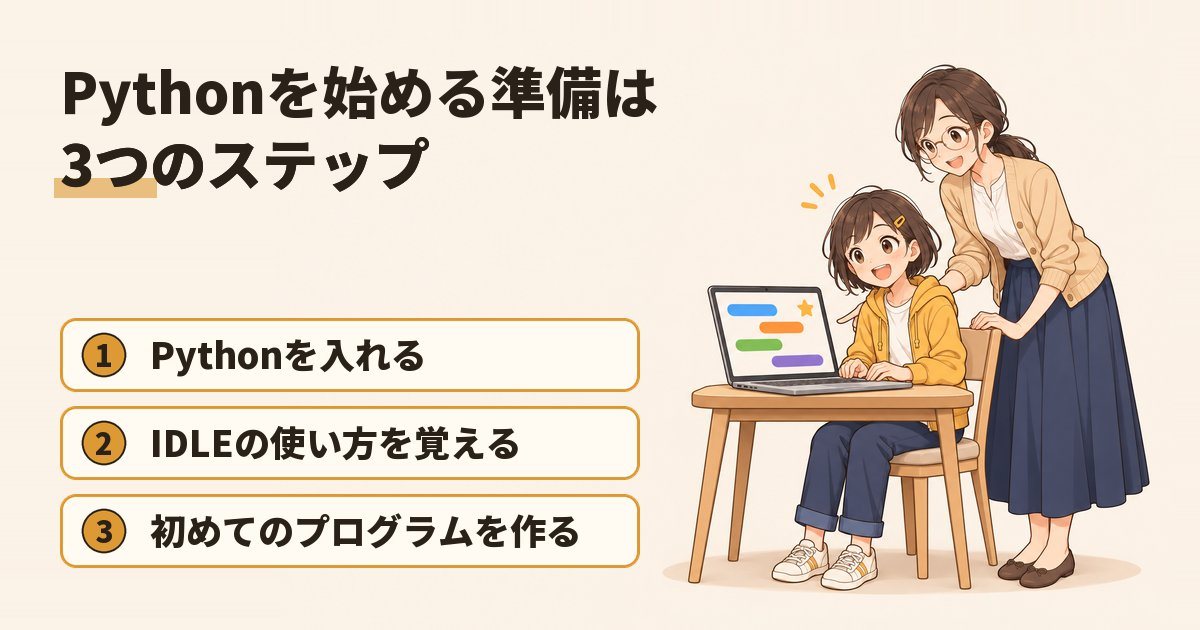
Pythonを始める3ステップ
Pythonは、次の3つのステップで始めます。全部で1時間〜1時間15分くらいです。1日に1ステップずつ進めてもかまいません。
STEP 1
Pythonを入れて、動くか確かめる
公式サイトからPythonのファイルを受け取って(ダウンロード)、パソコンに入れます(インストール)。最後に「Hello World」という文字を画面に出せたら完了です。 (20〜30分くらい)
STEP 2
IDLEでプログラムを書いて保存する
IDLE(アイドル:Pythonを書くためのソフト)でプログラムを書いて、保存します。保存したプログラムを実行できたら完了です。 (20分くらい)
→ IDLEの使い方
STEP 3
自分のプログラムを作る
print(文字を画面に出す命令)と変数(データに名前をつけて入れておく箱)を使って、自己紹介のプログラムを作ります。 (20〜25分くらい)
前のステップでできるようになったことを、次のステップで使います。STEP 1 から順番に進めましょう。わからないところは、先生やおうちの人に聞きましょう。
始める前に用意するもの
STEP 1 を始める前に、使うものと守ることを確かめておきましょう。
使うもの
パソコン
Windows のパソコンを使います。この教材の画面は Windows 11 のものです。
Python本体
Pythonで書いたプログラムを読み取って、パソコンに実行させるソフトです。
Pythonを書くためのソフト
プログラムを書いて、保存して、実行するためのソフトです。この教材では、Python公式の開発環境の IDLE(アイドル)を使います。Pythonを入れると、一緒に入ります。
自分で用意するのは、パソコンとPythonの2つです。
Windows 11 以外の人へ:Windows 10 でも進められますが、画面が少しちがいます。Mac は入れ方がちがうので、先生やおうちの人に相談しましょう。Chromebook・iPad・Android のタブレットでは、そのままでは IDLE を使えません。使えるパソコンがないときは、先生やおうちの人に相談しましょう。
準備するものがわかったよ!
それじゃあ、インストールに進もう。
その前に、守ってほしいことが3つあるよ。
守ること
Pythonを使うには、まずインターネットからファイルを受け取ります。これをダウンロードといいます。
次に、そのファイルを使って、パソコンにPythonを入れます。これをインストールといいます。パソコンの中身を変える作業なので、次の3つを守りましょう。
守ること
おうちの人と一緒に入れる
英語の画面が出るので、見てもらいながら進めましょう。
自分のパソコン以外には、勝手に入れない
学校や教室、おうちの人の仕事のパソコンは、先生や持ち主に聞いてからにしましょう。
ダウンロードは公式サイトからだけにする
公式サイトは、Pythonを作っている団体のサイトです。ほかのサイトのファイルには、パソコンに悪いことをするものが混ざっていることがあります。
始める前に確かめること
使うパソコンが Windows 11 か 10 か確かめた
スタート →「設定」→「システム」→「バージョン情報」で見られます。
パソコンがインターネットにつながっている
STEP 1 を手伝ってくれる人と、30分くらいの時間を決めた
全部確かめられたら、STEP 1 から始めましょう。
3ステップが終わったら
3つのステップが終わったら、次は pygame(パイゲーム)という道具を使って、ゲームづくりに進みます。行き先は、STEP 3 の記事の最後で案内します。