
Pythonは入れたけど、これからどうやって動かすの?
IDLEという道具を使うよ。Pythonをインストールすると、一緒に入っているんだ。
この記事では、IDLEを開いて、「Hello World」と表示するプログラムを動かすところまで進めます。
Windows 11のパソコンの画面で説明します。作業は、20分くらいです。
Pythonのインストールがまだの人は前の記事を読みましょう。 ➤ Pythonのインストール方法
この記事でわかること
- IDLEの開き方と、2つの窓(シェルとエディター)の違い
- プログラムを書いて、保存して、あとでもう一度開く方法
- プログラムを動かして、結果を確かめる方法
おうちの方へ
- Pythonのインストールがまだのときは、先にインストールの記事を進めてください。Macや Windows 10 では、画面の見た目が少し違います。
- 保存するファイルの名前は、半角の英数字にします。お子さまと一緒に確かめてあげてください。
- 画像では、保存先の「デスクトップ」が OneDrive の中にあります。お使いのパソコンでは、窓の上に出る場所の表示が少し違うことがあります。
IDLE(アイドル)ってなに?
IDLEは、Pythonのプログラムを書いて、動かすためのソフトです。プログラムは、パソコンにしてほしいことを、順番に書いたものです。プログラムを動かすことを、実行といいます。
IDLEを開こう
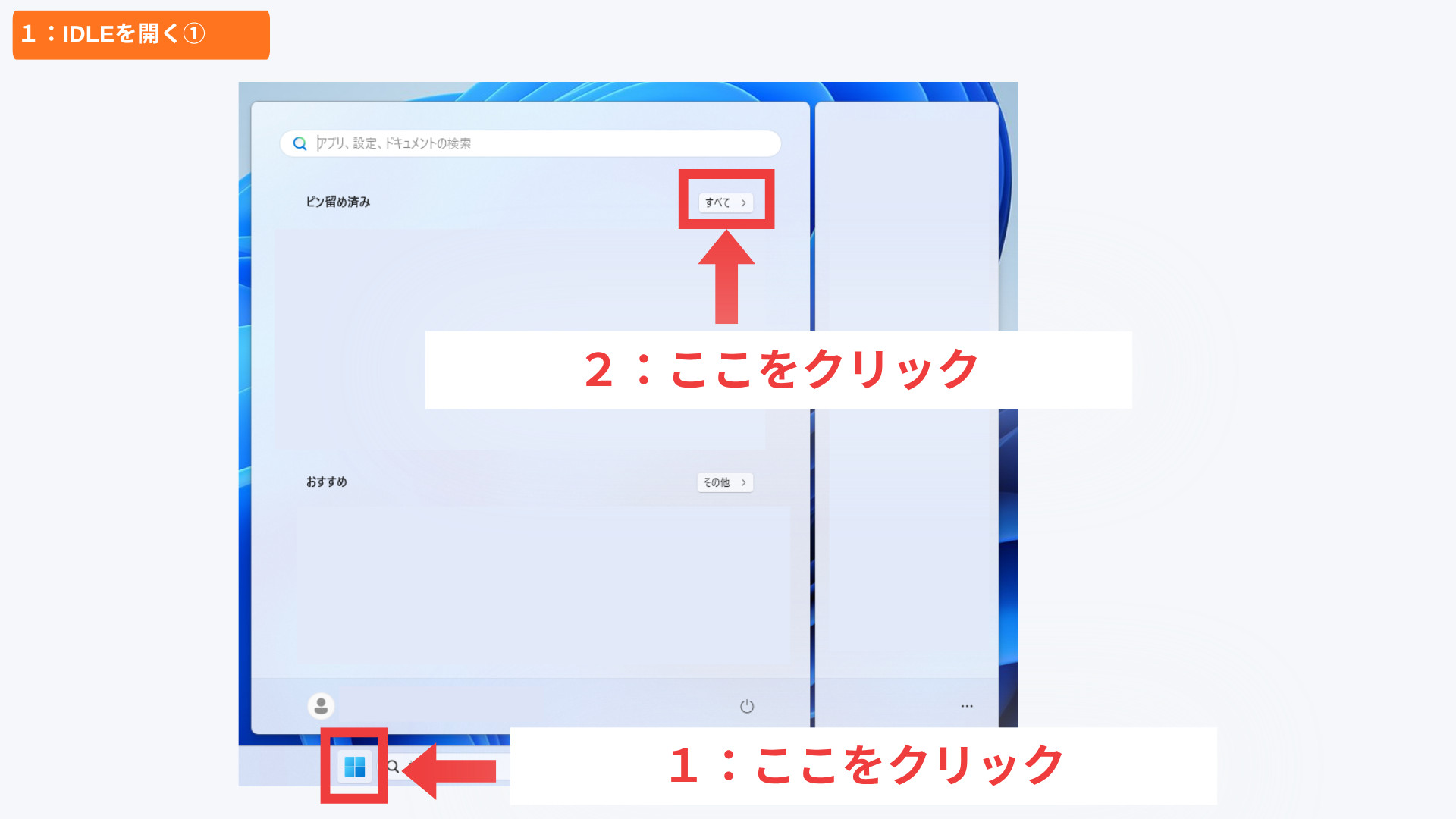
2-1 スタートメニューを開こう
- やること:スタートメニューを開いて、アプリの一覧を出す
- 押す場所:画面の下にある、Windowsのマーク(四角が4つ集まったボタン)を押して、「ピン留め済み」の右にある「すべて」を押す
- うまくいったら:アプリの名前が、たくさんならんだ一覧が出る
2-2 IDLEを探して開こう
- やること:一覧からIDLEを探して、開く
- 押す場所:一覧を下にスクロール(マウスのホイールを回して、画面を下へ動かすこと)して「Python 3.13」を探し、その中にある「IDLE (Python 3.13 64-bit)」を押す
- うまくいったら:IDLEの窓(ウィンドウ)が開く
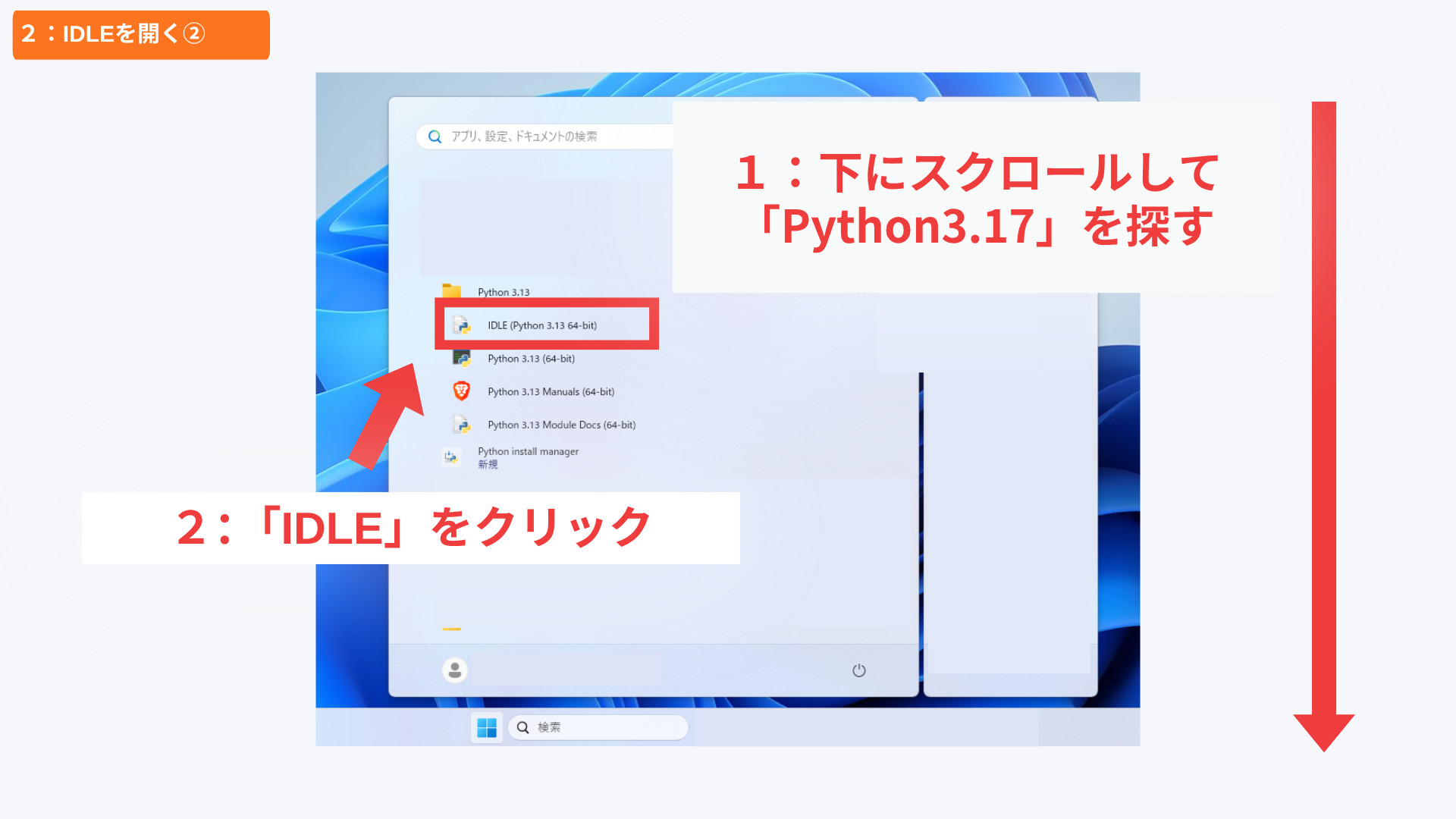
一覧は、アルファベット順にならんでいます。「P」のあたりに、「Python 3.13」があります。フォルダが閉じているときは、押して開きます。「IDLE」と書かれたものを選びます。その下の「Python 3.13 (64-bit)」や「Python install manager」は、別のものなので押しません。
画像の上のほうの文字には「Python3.17」と書かれていますが、探すのは「Python 3.13」です。
2-3 シェルの窓を確かめよう
- やること:IDLEが開いたかを確かめる
- 見る場所:窓の上に「IDLE Shell 3.13.17」と書かれているかを見る
- うまくいったら:文字がならんだ白い窓が出て、「>>>」が見える
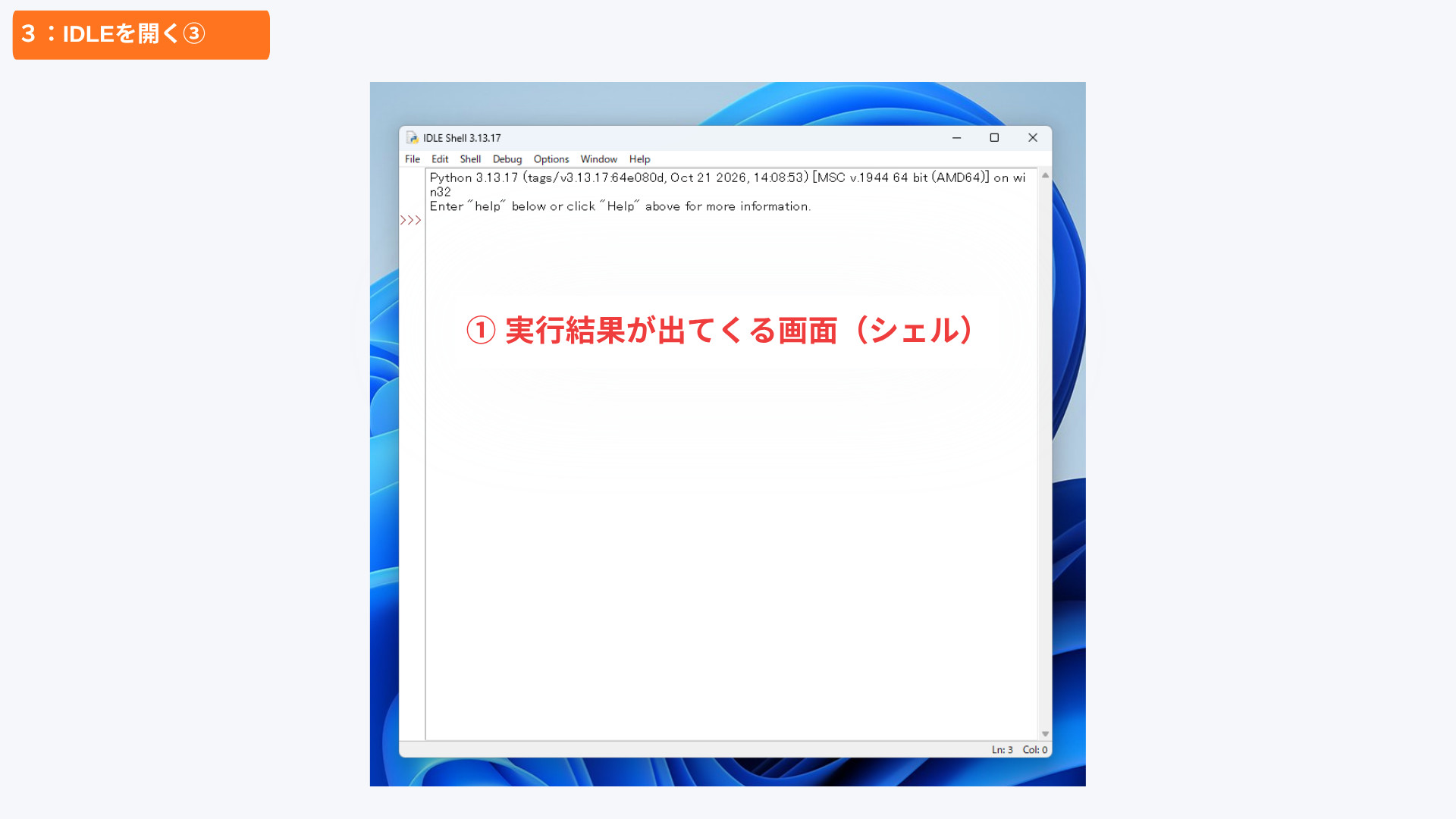 この窓を、シェルといいます。プログラムを動かした結果が、ここに出てきます。「>>>」は、Pythonが「次の命令をどうぞ」と待っているしるしです。窓の数字が 3.13 で始まっていないときは、別のPythonを開いています。「Python 3.13」の中のIDLEかを、もう一度確かめましょう。
プログラムを書いて保存しよう
3-1 エディターを開こう
プログラムを書くための窓を、新しく開きます。
- やること:プログラムを書くための窓を開く
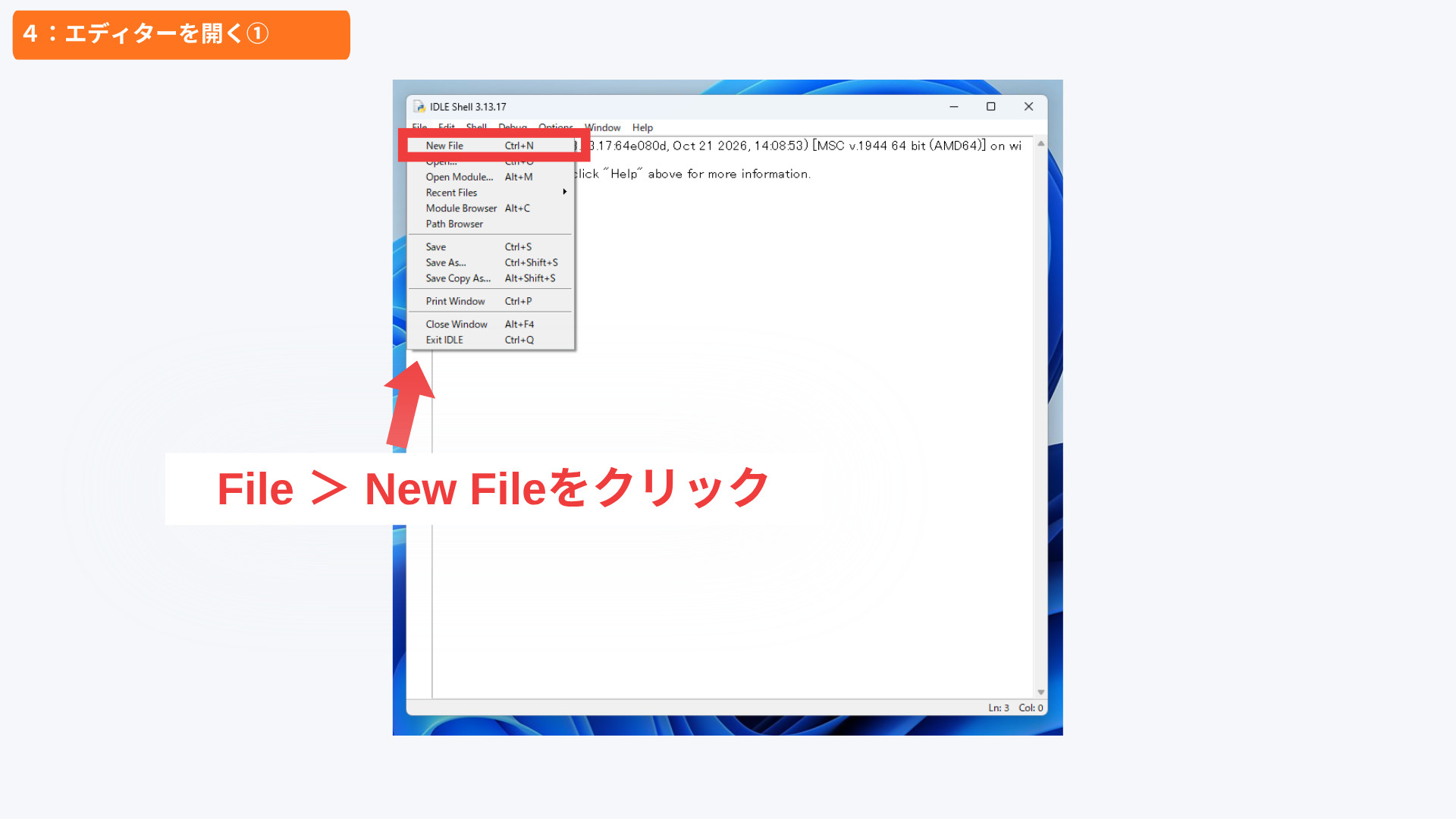
- 押す場所:シェルの窓の上のメニューで「File」を押して、いちばん上の「New File」を押す(赤い枠のところ。下のほうの「Exit IDLE」などは押しません)
- うまくいったら:「untitled」と書かれた、まっしろな窓が開く
新しい窓が開きます。上に「untitled」と書かれた窓が、プログラムを書く画面(エディター)です。画像は、2つの窓を左右にならべたところです。
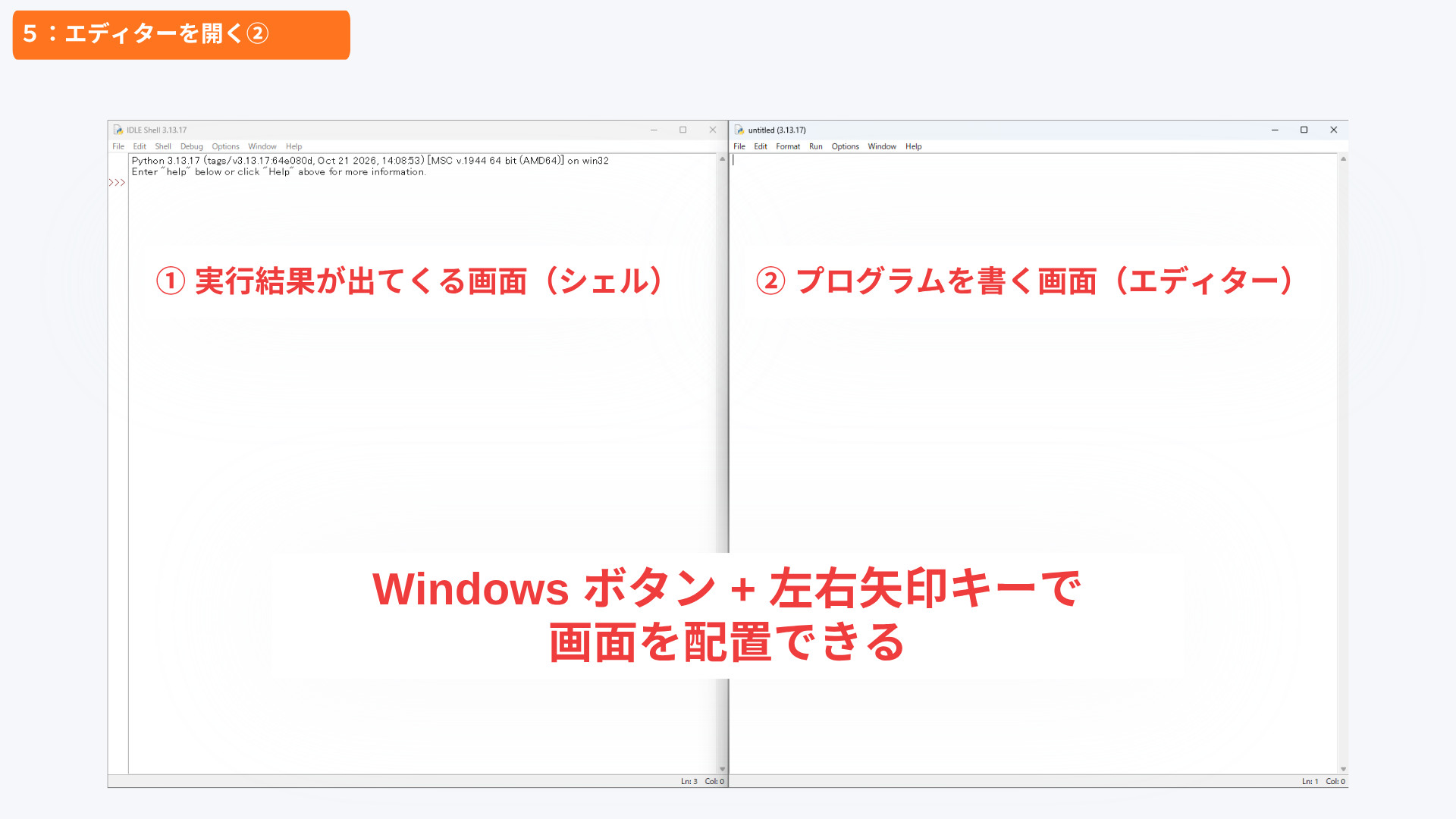
窓が重なって見にくいときは、窓を1つクリックして、Windowsボタンを押したまま、左右どちらかの矢印キーを押します。窓が画面の左か右に寄ります。やらなくても、進められます。
どうして、窓が2つあるの?
書く窓と、結果を見る窓を、分けているんだ。何行でも書いてファイルに残せるのがエディター、結果が出るのがシェルだよ。
3-2 プログラムを書こう
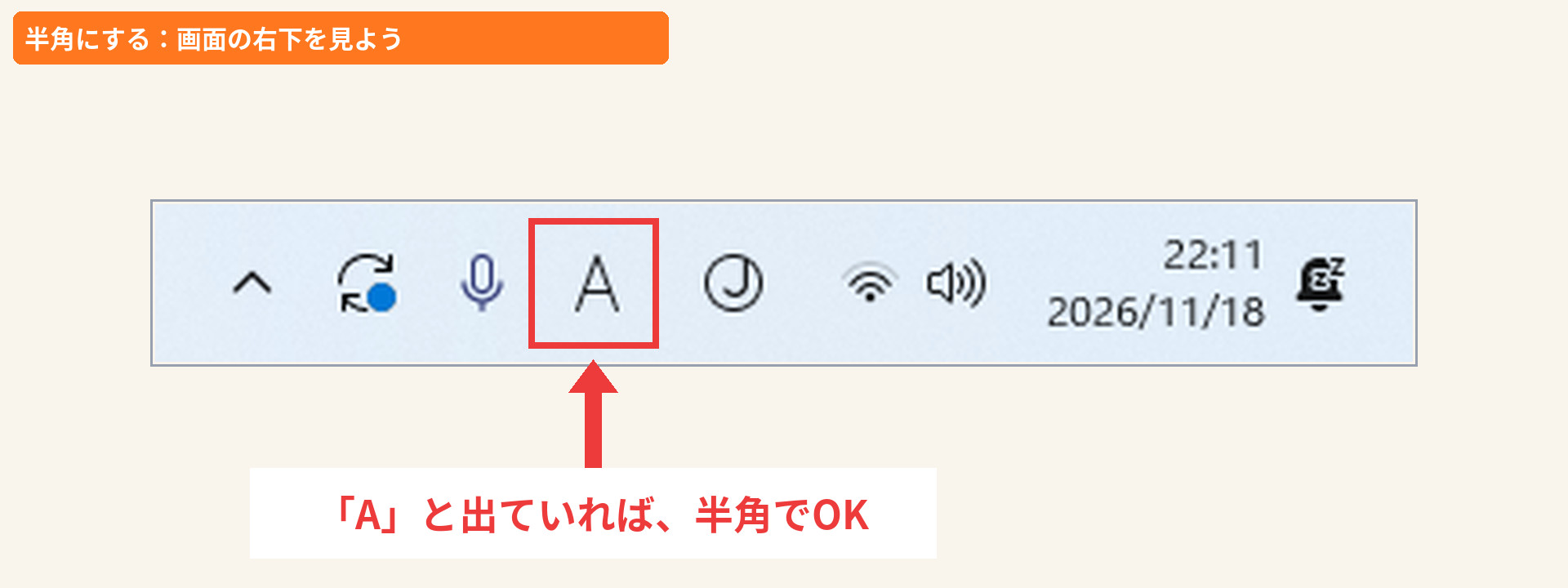
エディターに、プログラムを1行だけ書きます。書く前に、キーボードを半角(英語や数字を打つときの、幅のせまい文字)の入力にしておきます。画面の右下に「あ」と出ているときは、「半角/全角」キーを押して、「A」に変えます。
- やること:エディターにプログラムを書く
- 書く場所:エディターのまっしろな窓をクリックして、次の1行を半角で書く
- うまくいったら:「print」と「Hello World」に色がつく(IDLEが、書いたものを見分けて、色をつけてくれます)
print("Hello World")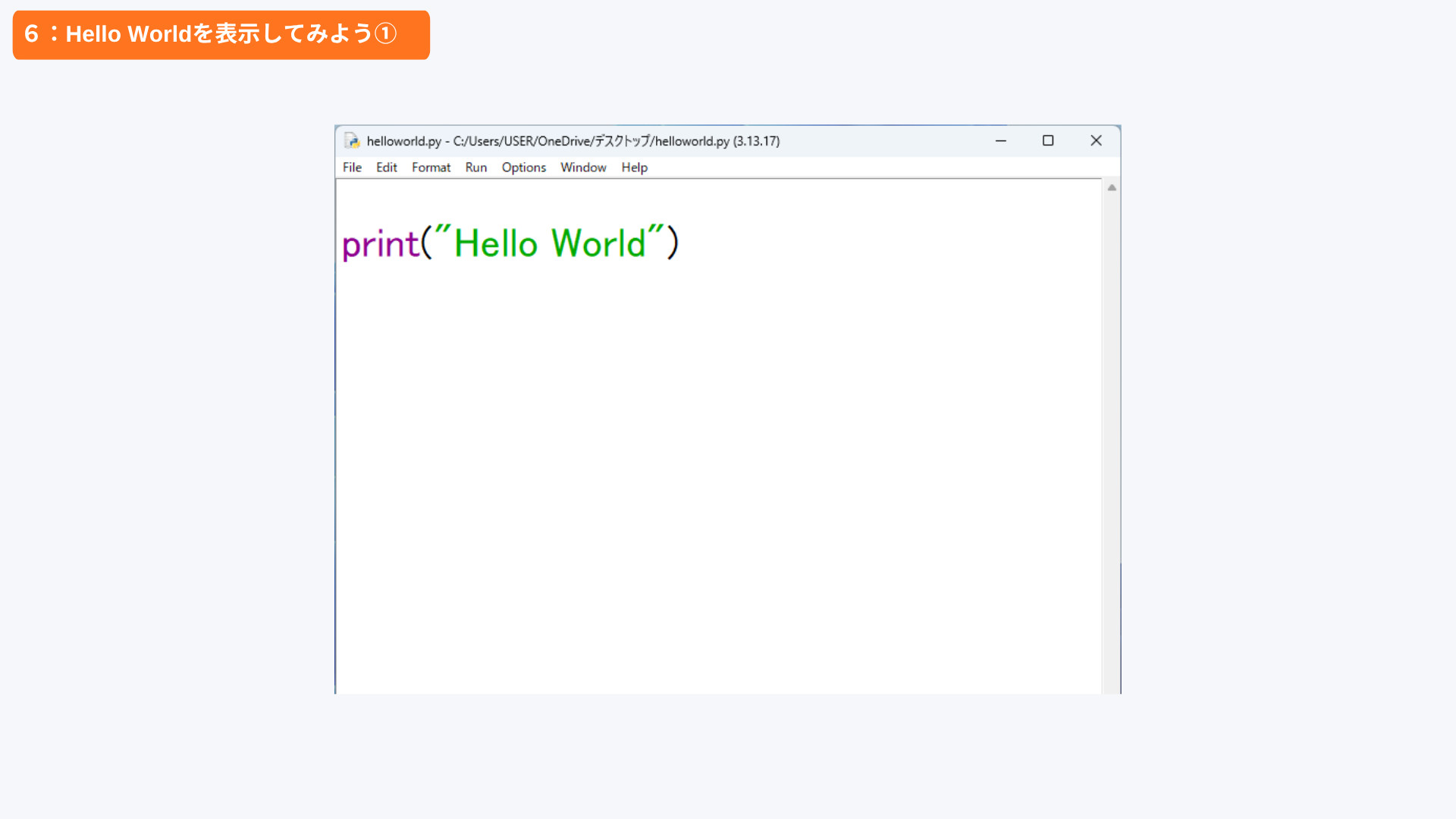
※ この画像は、保存したあとの画面なので、窓の上に「helloworld.py」と出ています。書いたばかりのときは「untitled」と出ています。
このプログラムは、「Hello World」という文字を画面に出します。printのくわしい使い方は、次の記事で学びます。
1行を、3つの部分に分けて見てみましょう。
| 書いたところ | 意味 |
|---|---|
print | 文字を画面に出す命令。英語で「印刷する」という意味です |
( ) | かっこ。出したいものを、この中に入れます |
"Hello World" | 出したい文字。ダブルクォーテーション(")ではさみます |
書くときは、次の3つに気をつけます。
- printは、すべて小文字で書く
- かっこ( )は、始めと終わりの2つ書く
- ダブルクォーテーションも、始めと終わりの2つ書く(日本語のキーボードでは、Shiftキーを押しながら「2」のキーを押すと出ます)
かっこを書くと、黄色い小さな枠が出ることがあります。IDLEが出してくれる、printの使い方のヒントです。気にせずに続けて書いて大丈夫です。
3-3 名前を付けて保存しよう
エディターに書いたプログラムは、保存しないと消えることがあります。名前をつけて、ファイルとして保存します。
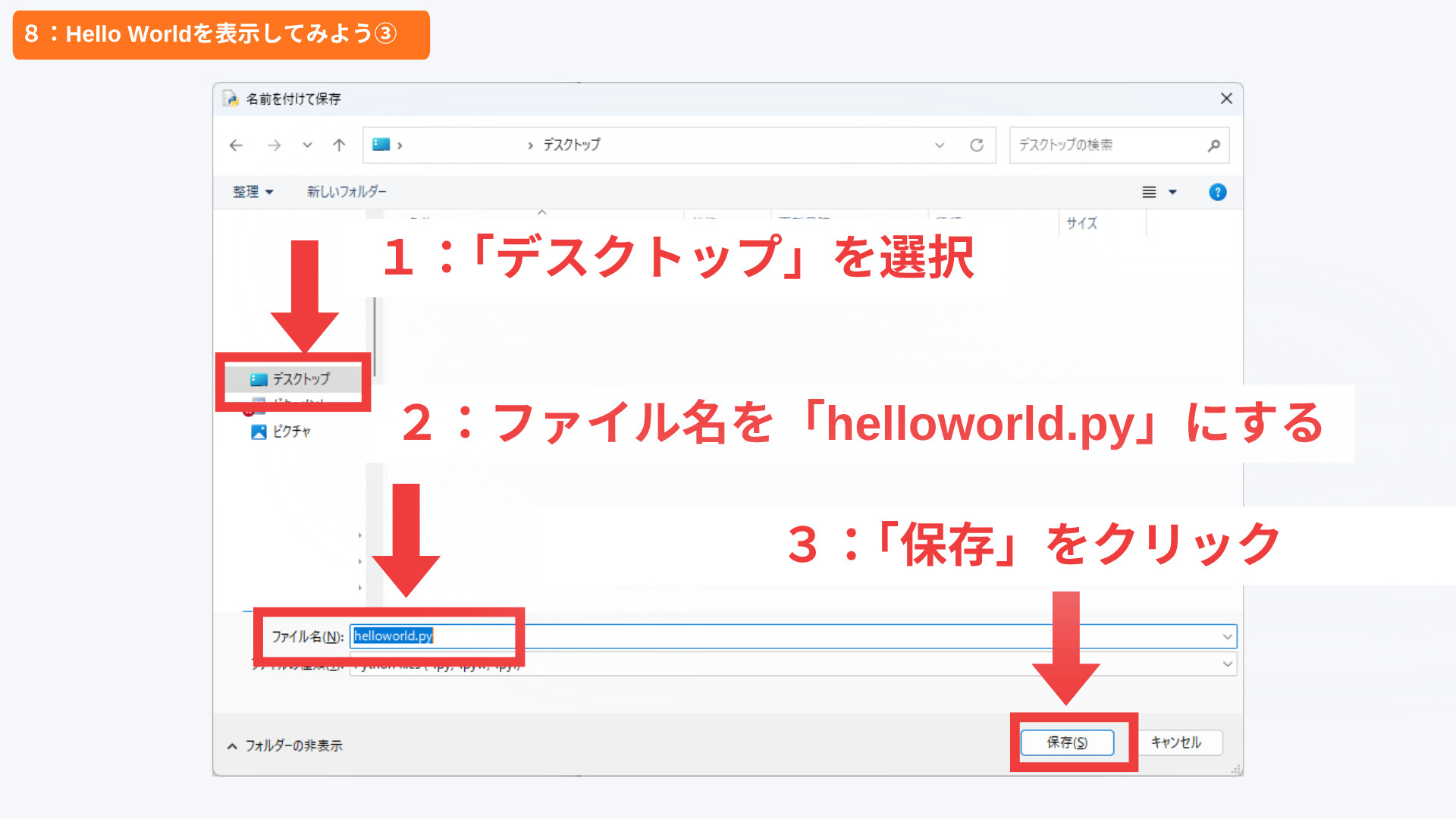
ファイルの名前は、半角の英語と数字で書きます。最後に「.py」を付けます。これは、「Pythonのプログラムのファイルだよ」というしるしです。日本語やスペースは使いません。この記事では、helloworld.py という名前にします。
- やること:保存の窓を出す
- 押す場所:エディターの窓の上のメニューで「File」(赤い枠のところ)を押すと、メニューが開くので、その中の「Save」を押す
- うまくいったら:「名前を付けて保存」という窓が出る
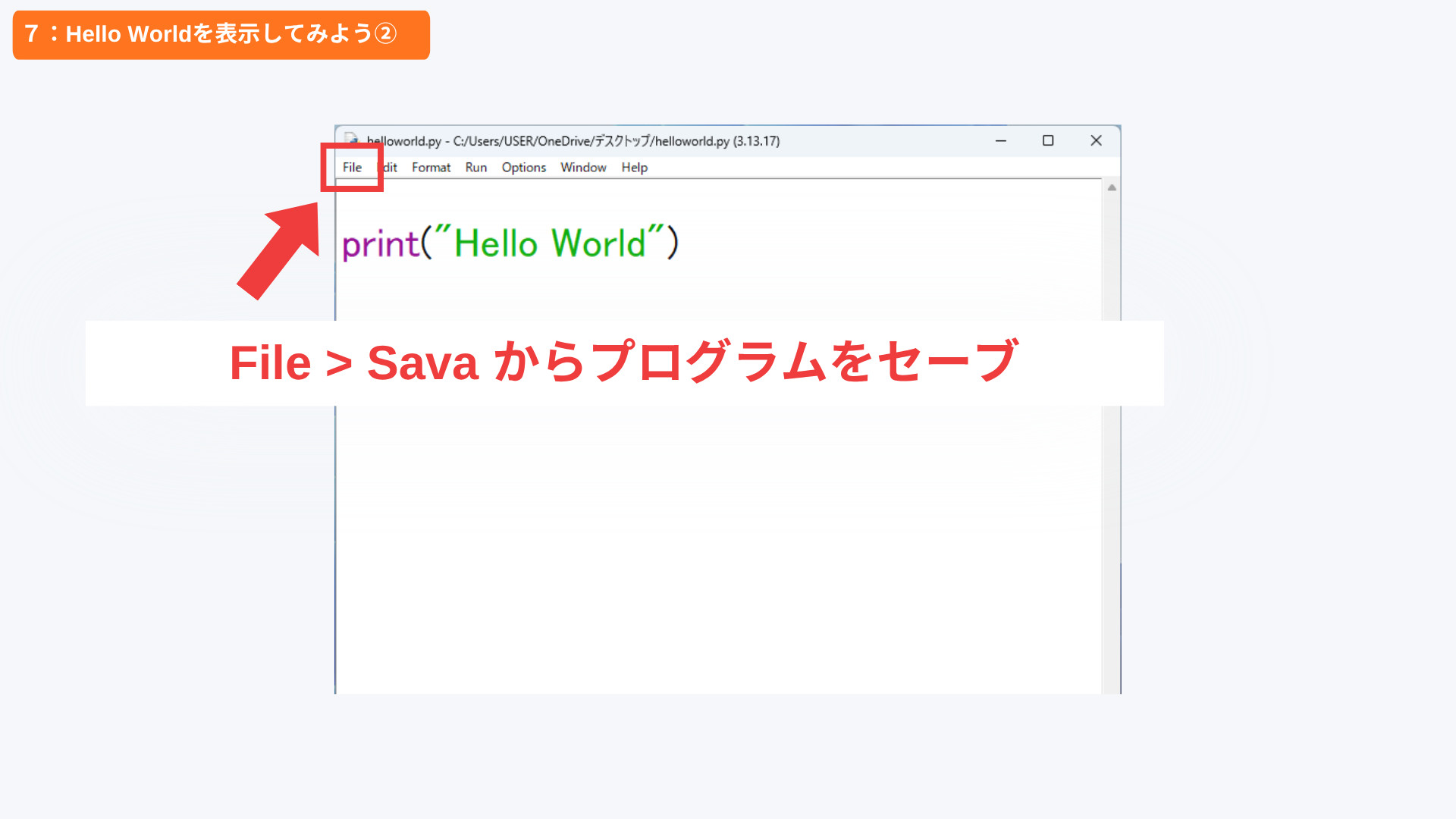
画像の中の「Sava」は、「Save」の書き間違いです。
- やること:名前と場所を決めて、保存する
- 押す場所:左の「デスクトップ」を押して、「ファイル名」に
helloworld.pyと入力し、「保存」を押す - うまくいったら:エディターの窓の上に「helloworld.py」と出る
プログラムを動かそう
4-1 Run Module で動かそう
保存できたら、プログラムを実行します。
- やること:プログラムを実行する
- 押す場所:エディターの窓の上のメニューで「Run」(赤い枠のところ)を押すと、メニューが開くので、いちばん上の「Run Module」を押す
- うまくいったら:シェルの窓が前に出てくる
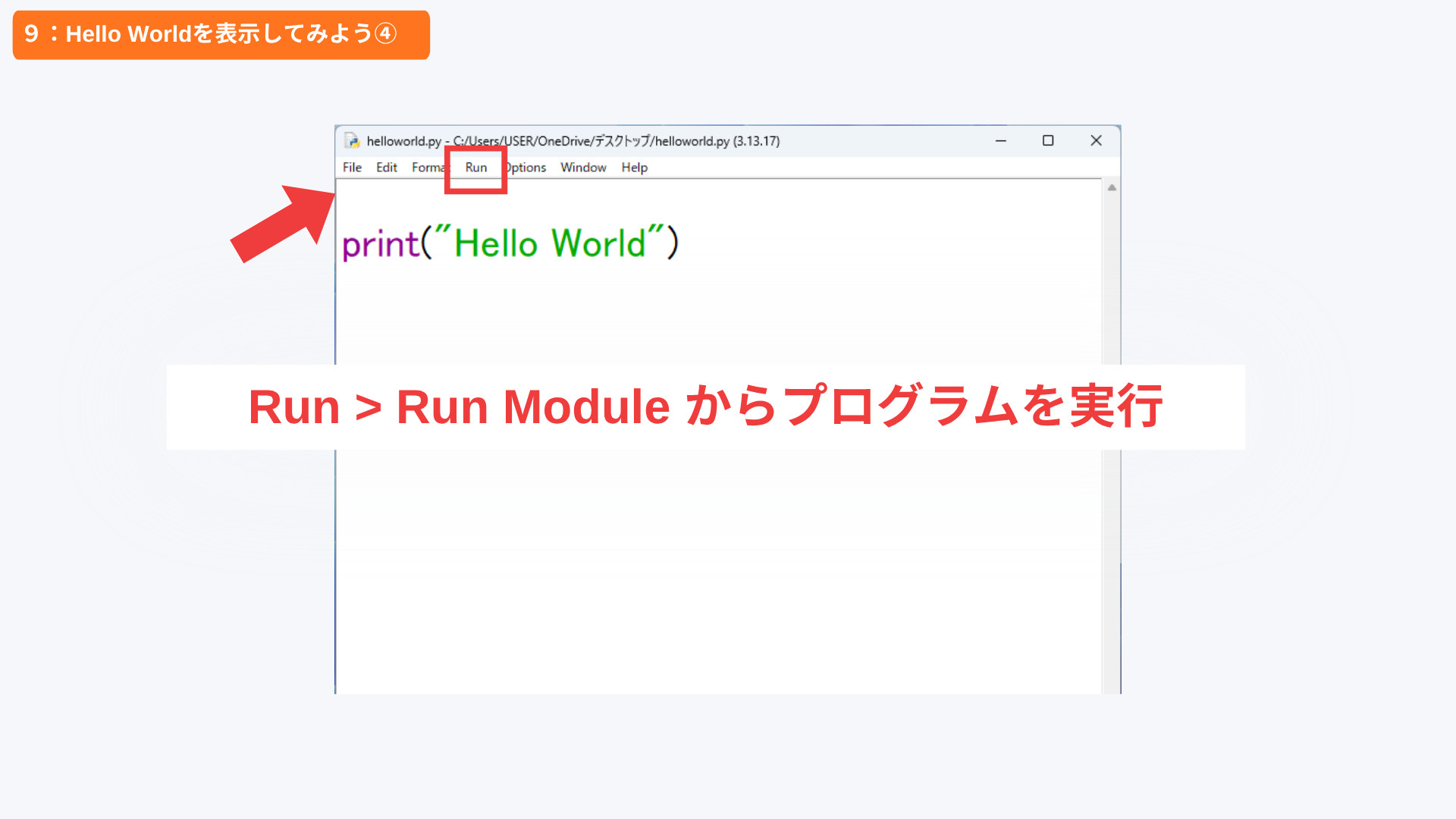
※ 画像の矢印は「Run」とは別の方向を向いて見えますが、押すのは、赤い枠で囲まれた「Run」です。キーボードの F5 キー(いちばん上の段にならんだ「F1、F2…」の中のキー)でも、同じように動かせます。動かないときは、Fnキーを押しながら押します。
4-2 結果を確かめよう
- やること:結果を確かめる
- 見る場所:シェルの窓を見る
- うまくいったら:青い文字で「Hello World」と表示される
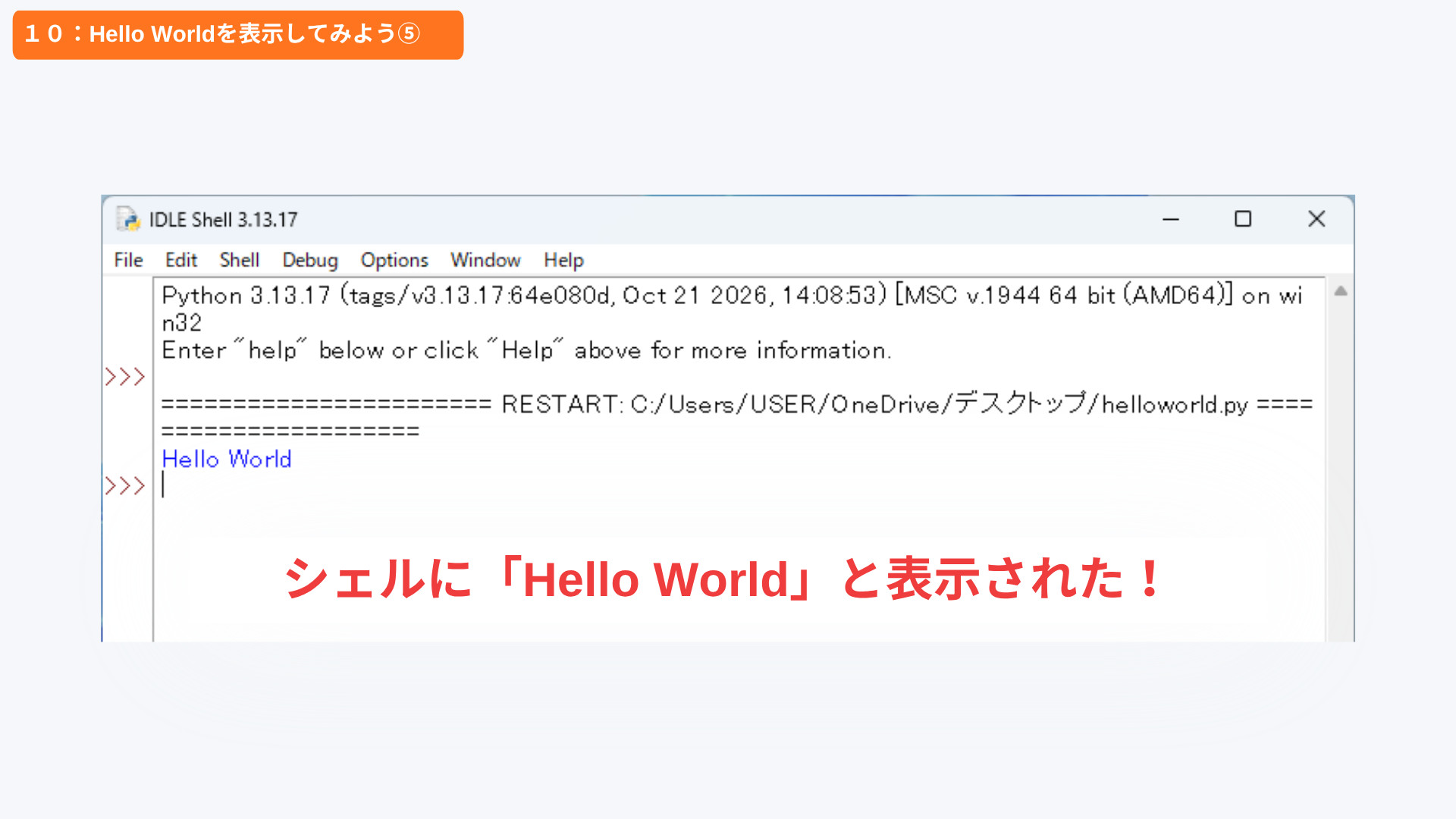
「Hello World」と出たら、成功です。その上の「=====」と「RESTART:」が並んだ行は、IDLEが helloworld.py を動かしはじめた、というしるしです。気にしなくて大丈夫です。
Hello Worldは、「こんにちは、世界」という意味の英語です。プログラミングを始める人が、はじめに表示する言葉として、昔から使われています。
自分で書いて、保存して、動かすことができました!
4-3 書きかえて、もう一度動かそう
「Hello World」の部分を、好きな言葉に書きかえてみましょう。ダブルクォーテーションの中だけを変えます。
- やること:書きかえて、もう一度動かす
- 押す場所:エディターで、「Hello World」を好きな言葉(半角の英語)に書きかえて、「File」→「Save」で保存して、「Run」→「Run Module」を押す
- うまくいったら:シェルに、書きかえた言葉が表示される
「書く」「保存する」「実行する」をくり返すのが、IDLEの基本の使い方です。
4-4 保存したファイルをもう一度開こう
IDLEを閉じたあとは、2-1と2-2と同じようにIDLEを開いてから、保存したファイルを開きます。
- やること:保存したファイルを開く
- 押す場所:IDLEの「File」→「Open…」を押して、デスクトップの
helloworld.pyを選ぶ(デスクトップでは、「helloworld」とだけ見えることもあります) - うまくいったら:エディターの窓が開いて、プログラムが出る
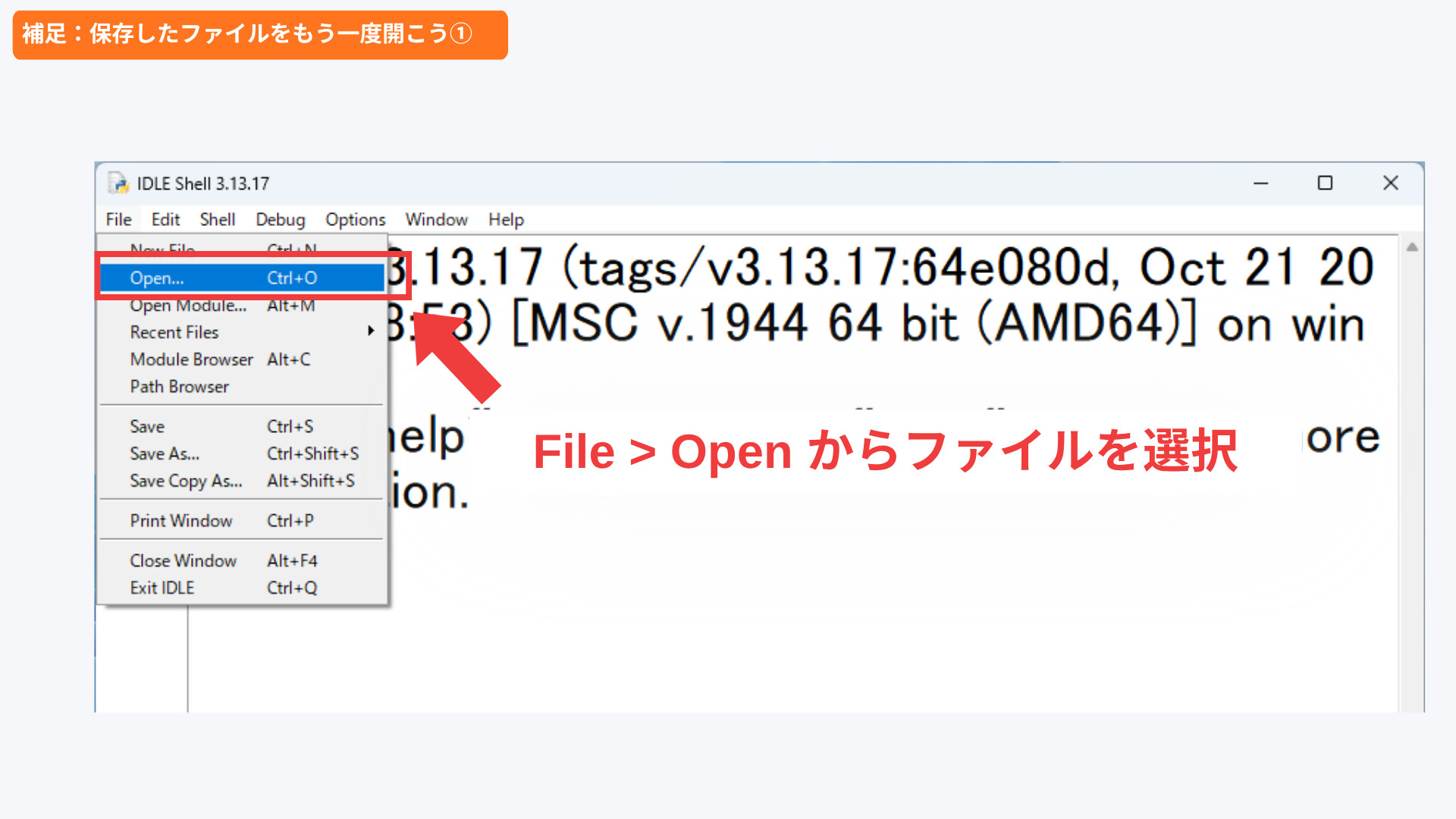
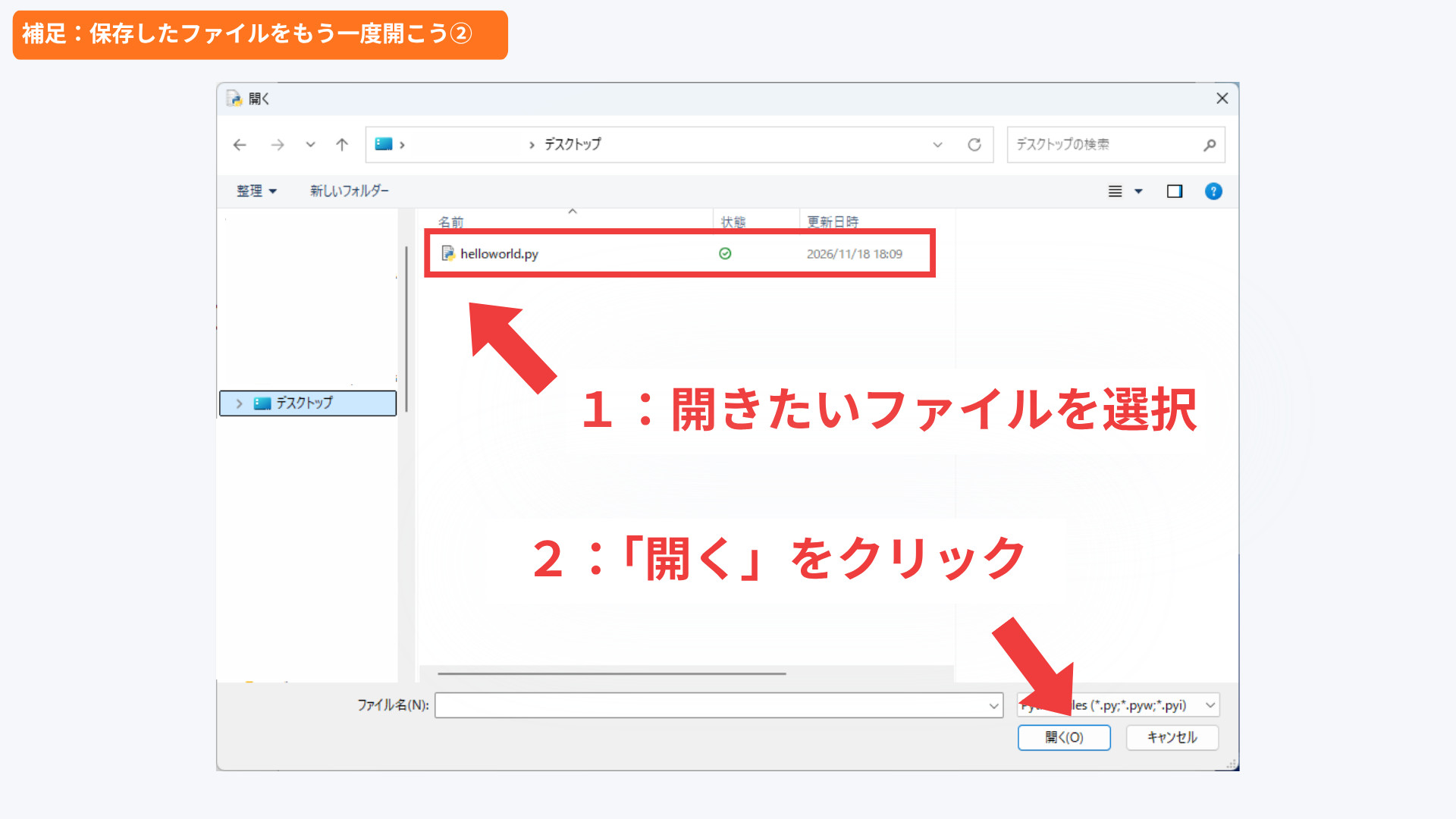
デスクトップの helloworld.py をダブルクリック(マウスのボタンを、すばやく2回押すこと)すると、プログラムが動いて、黒い画面がすぐ消えることがあります。書きなおしたいときは、IDLEの「File」→「Open…」から開きましょう。
うまくいかないときは?
IDLEが見つからない
一覧で見つからないときは、スタートメニューを開いて、キーボードで「IDLE」と入力してみましょう。
それでも出ないときは、Pythonが入っていないかもしれません。前の記事に戻って、「Setup was successful」と出るところまで進めましょう。
動かしても何も出ない
エディターの窓で「Run Module」を押したかを確かめます。シェルの窓には、「Run」のメニューがありません。「untitled」か「helloworld.py」と書かれた窓に切りかえて、もう一度押します。
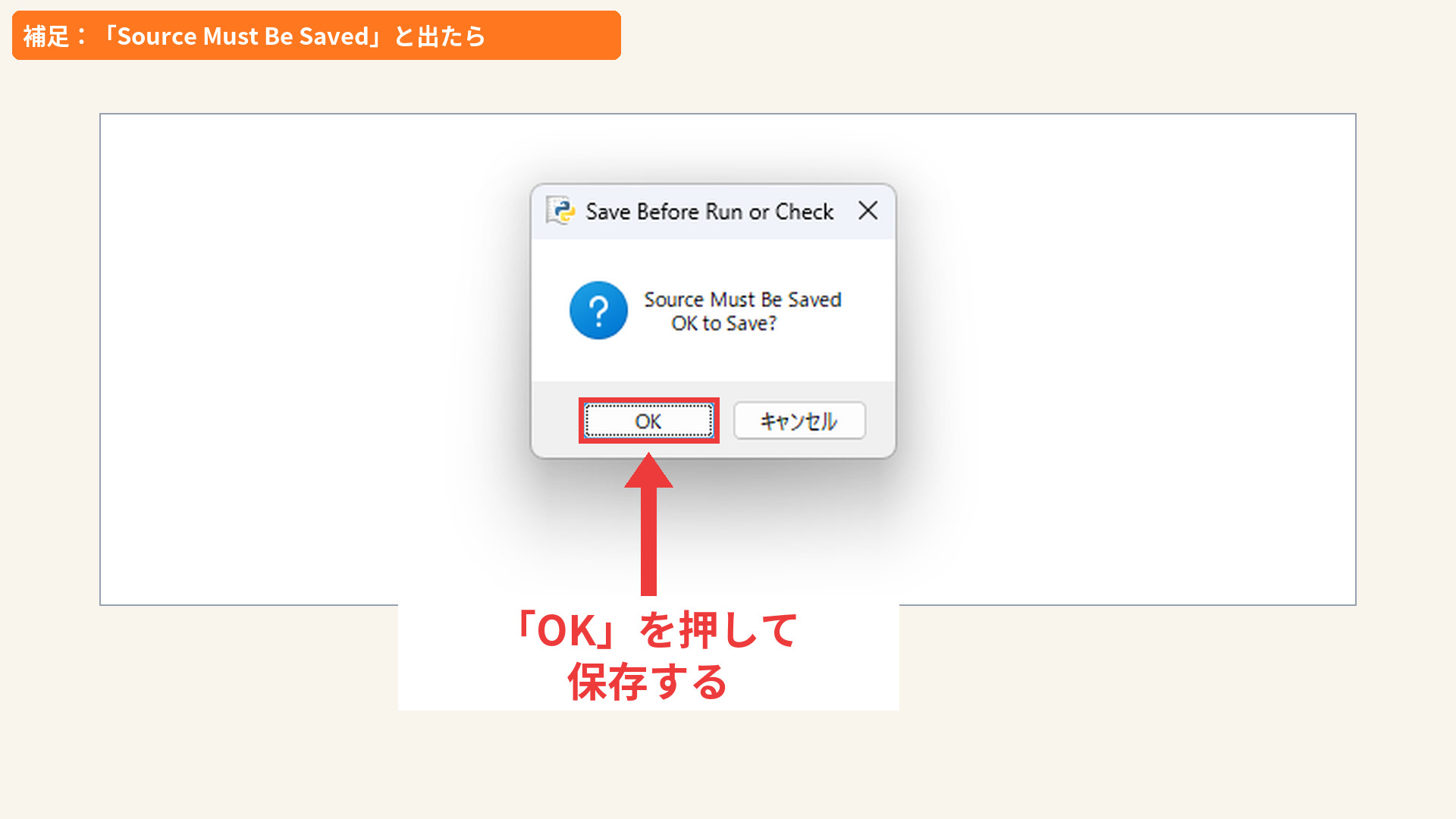
「Source Must Be Saved」と出た
保存する前に動かそうとすると出る窓です。「OK」を押して、3-3 と同じように、名前をつけて保存します。
エラーが出た
赤い文字が出たり、「SyntaxError」と書かれた小さな窓が出たりしても、失敗ではありません。パソコンが、「ここが違うよ」と教えてくれています。赤い文字のときは、いちばん下の行に、何が違うかが書かれています。
- printのつづりが合っているか(すべて小文字です)
- かっこ
( )とダブルクォーテーション" "が、2つずつあるか - 文字が、すべて半角になっているか
できたかチェック
IDLEを開いて、「IDLE Shell」の窓(シェル)が出た
エディターに、print("Hello World") を書いた
デスクトップに、helloworld.py という名前で保存できた
デスクトップに、helloworld という名前のファイルがあるかを見ます(「.py」は見えないことがあります)
「Run Module」で動かして、シェルに「Hello World」と出た
4つとも確かめられたら、次の記事に進みましょう。塾の生徒は、次の授業で、動かした画面を先生に見せてください。
まとめ
- IDLEは、Pythonと一緒に入っている、プログラムを書いて動かすためのソフト
- エディターにプログラムを書いて、「File」→「Save」で保存して、「Run」→「Run Module」で動かす
- プログラムを動かした結果は、シェルの窓に出る
- 保存したファイルは、「File」→「Open…」で、もう一度開ける
これで、はじめてのプログラムが動きました。次の記事では、printのくわしい使い方を学んで、自分のことを表示するプログラムを作ります。
次に読む記事初めてのPython printと変数で自己紹介を作ろう →次の記事・20〜25分くらい